图形化功能
1. 前言
-
在图形化界面出现的可选中的单元(Atom、Residue、Chain等等),下文均统称Object。
-
Object的分类为:
-
Protein,其下级为:Chain → Residue → Atom。
-
Ligand。
-
Solvant,包括Water和Other Solvant。
-
Metal、Ions。
-
Pocket,均为长方体。
-
Surface。
-
-
单个Object或者其集合,称为Entry,并且一次为最小单元出现在Entry List中。
2. File
Import Structure
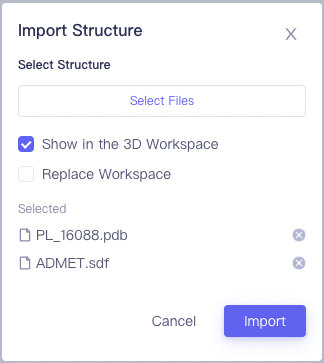
- 通用工具栏Menu → File → Import Structure。
-
选择文件Select Files:
-
蛋白:.pdb。
-
配体:.sdf和.mol。
-
支持复选。
-
-
Show in the 3D Workspace:可以选择是否在3D Workspace里面展示。
- 如果不勾选,也会以文件层级展示在Entry List中。
-
Replace Workspace:可以选择是否替换当前3D Workspace里面的Objects。
- 如果勾选,原Entry List的Objects不会消失,只不过会全部变为Hide状态(隐藏,不展示,不出现在Structure Hierarchy和3D Workspace中)。
Get PDB
- 通用工具栏Menu → File → Get PDB。
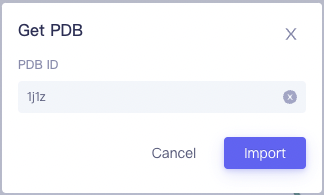
- 输入对应PDB ID即可。
3. Entry List
-
以层级方式展示Entry的窗口。
-
用户在本项目中,最关注的Objects,均在此展示。
-
Object进入Entry List的操作包括:Import Structure/Get PDB、通过各种Function导入和将3D Workspace中最需要的关注的Object手动添加进入。
-
-
在Entry List中处于Show的Objects,则显示于Structure Hierarchy和3D Workspace窗口中。
-
Entry List中支持对Object的操作:
| 操作名称 | 启动方式 | 操作前 | 操作后 | 备注 |
| 复选 | 按住Ctrl/Command 鼠标连点Object 或 按住Shift,鼠标点击起点 按住Shift,鼠标点击终点 | 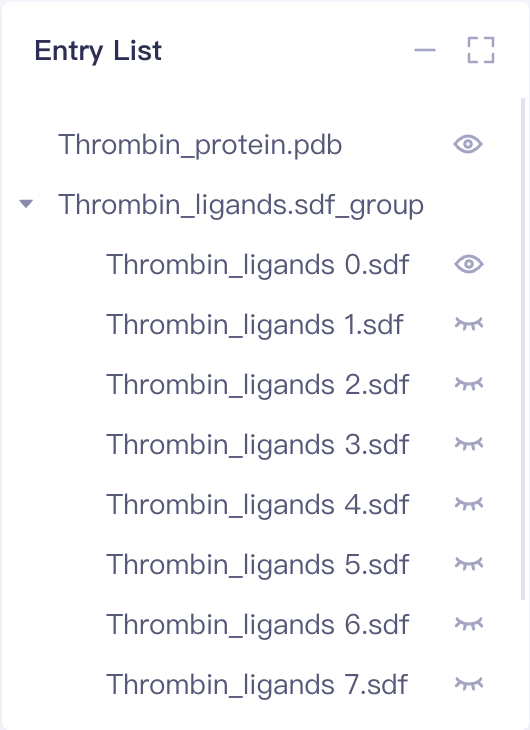 | 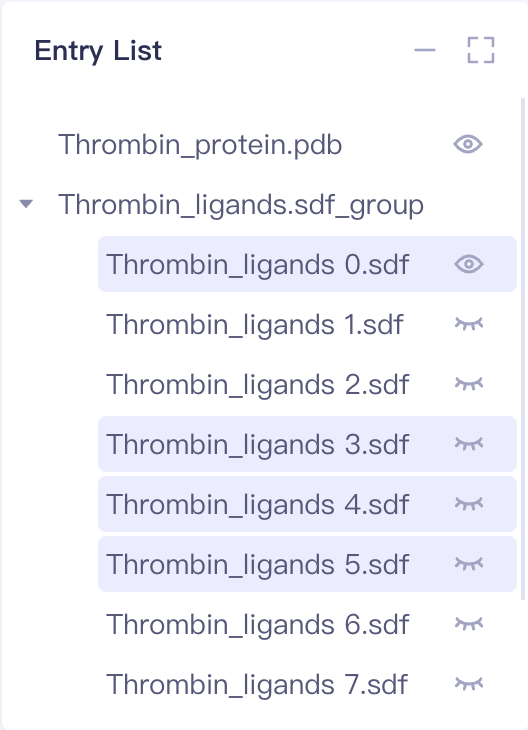 | |
| 拖动 | 鼠标选中对应Object 按住鼠标进行拖动 到目标位置松开 | 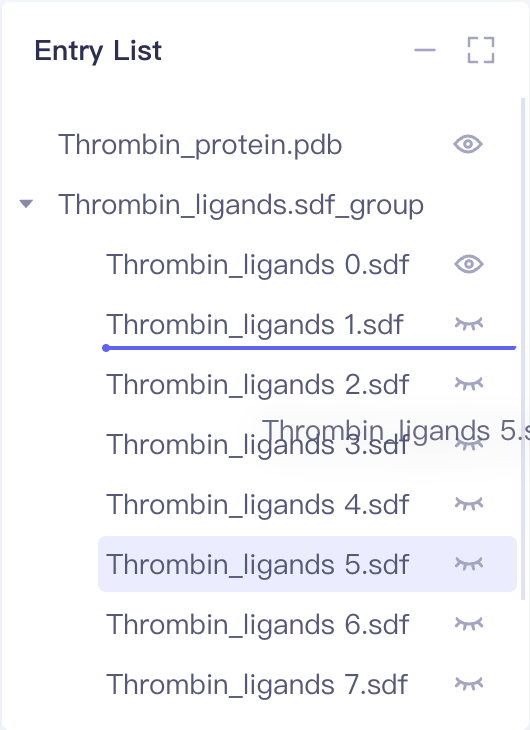 | 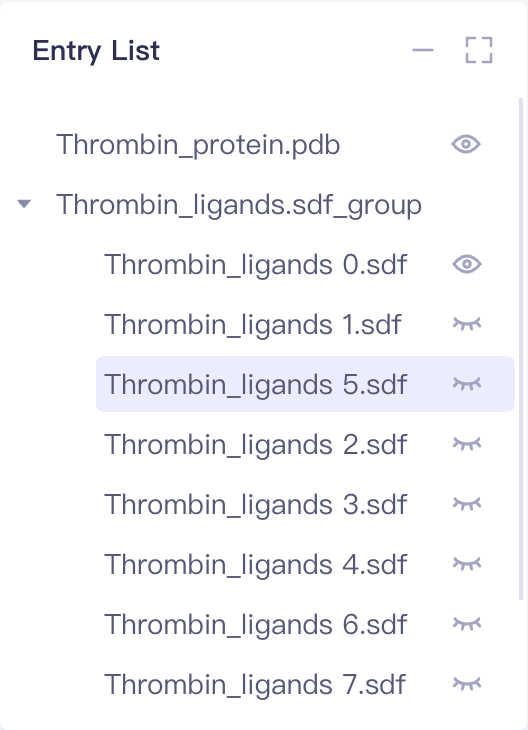 | |
| 重命名 | 鼠标双击对应Object | 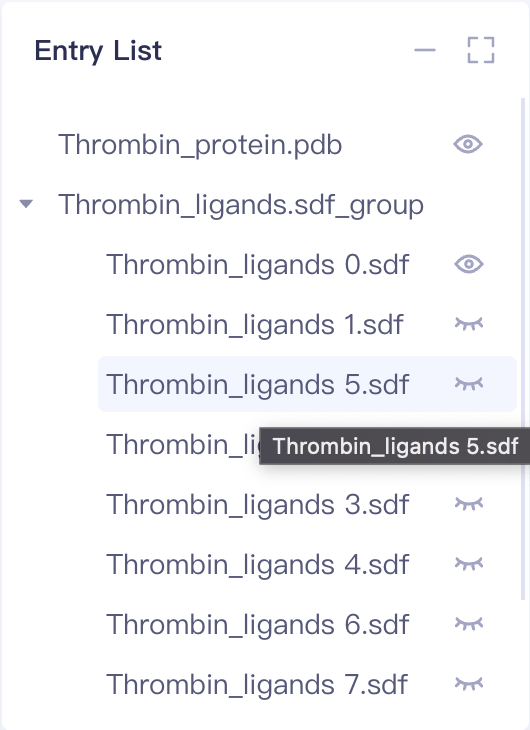 | 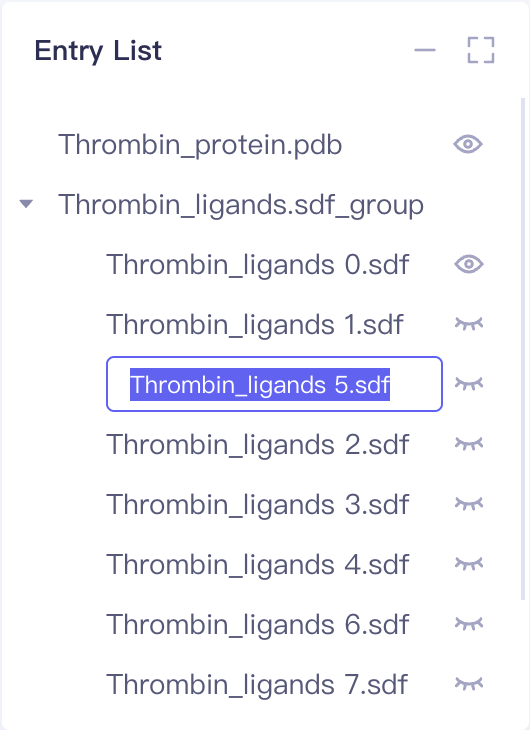 | |
| Split Into Ligands, Water and Other | 鼠标悬停至对应Object 右键,选择Split Into Ligands, Water and Other | 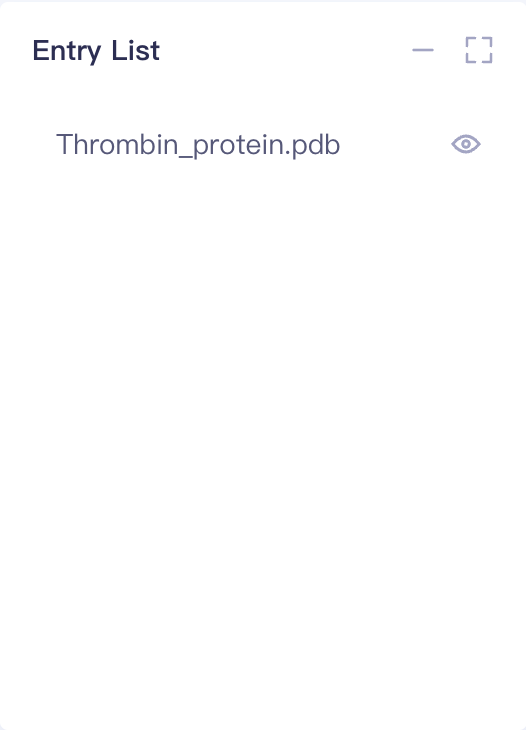 | 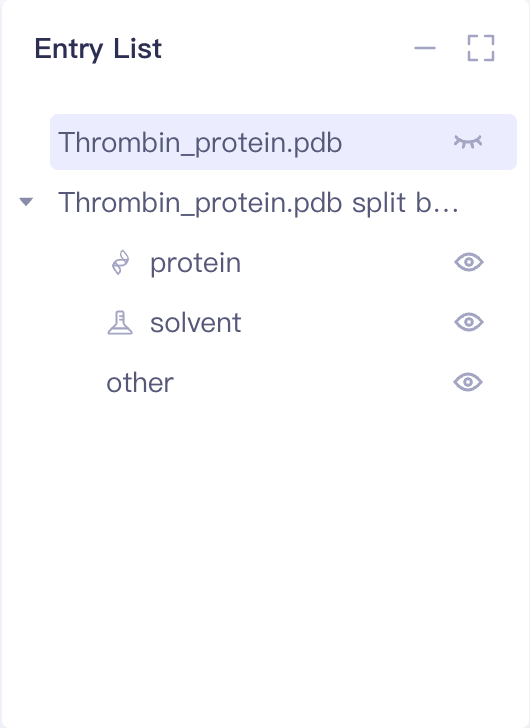 | |
| Duplicate | 鼠标悬停至对应Object 右键,选择Duplicate | | 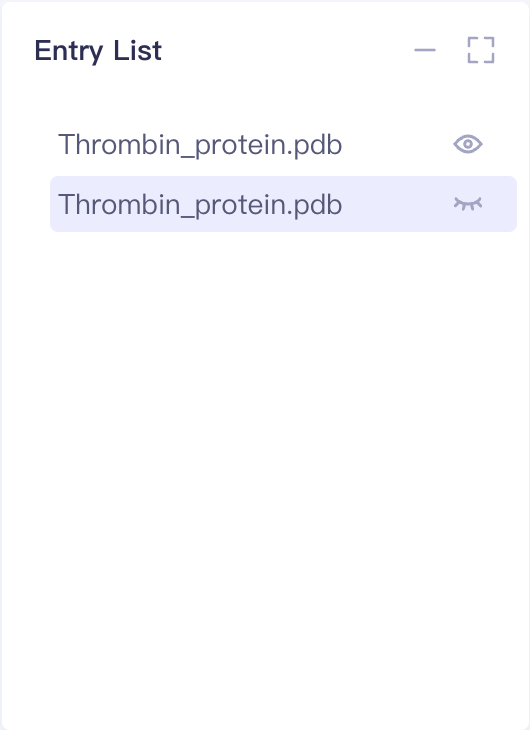 | |
| Delete | 鼠标悬停至对应Object 右键,选择Delete | 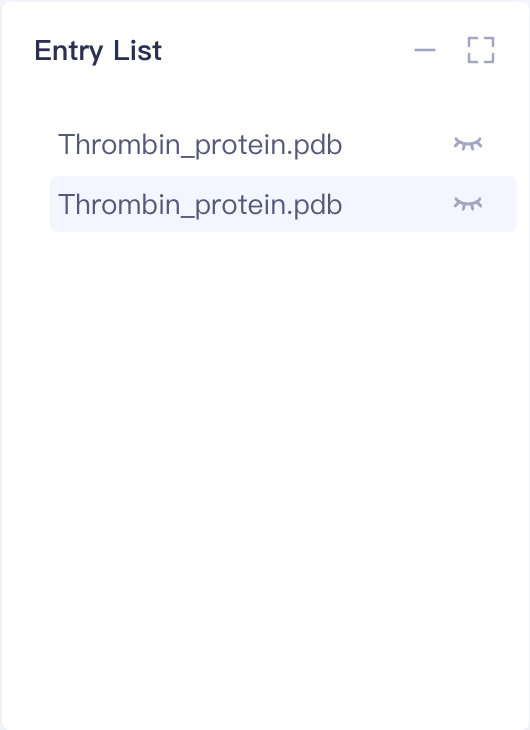 | 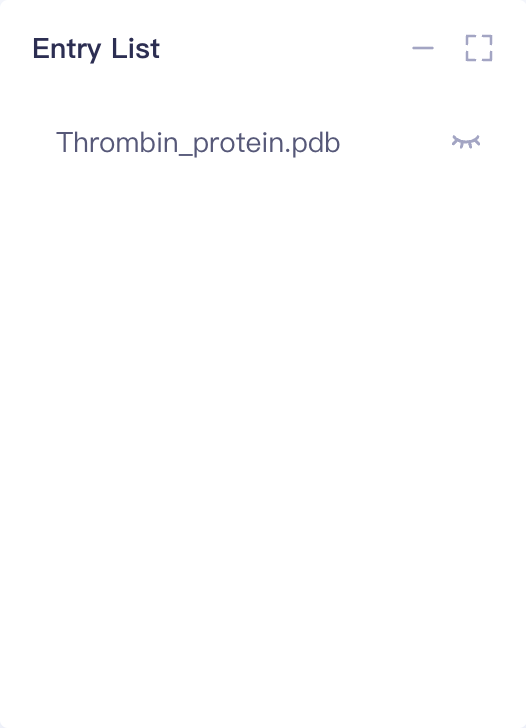 | |
| Group | 复选至对应Object 右键,选择Group | 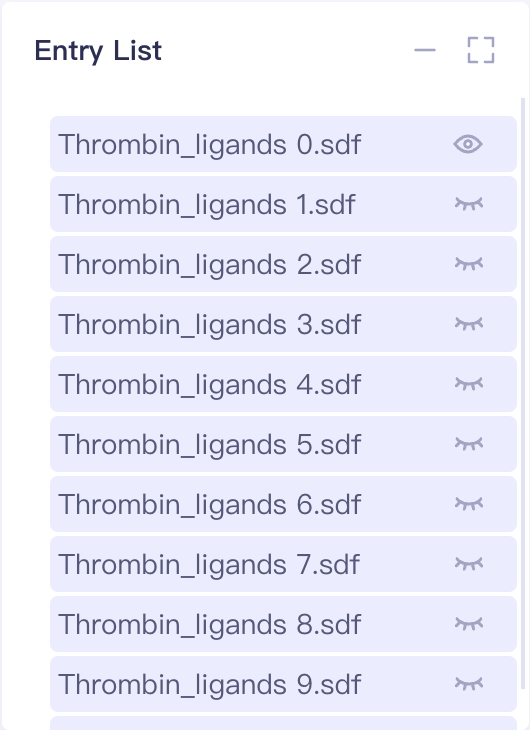 | 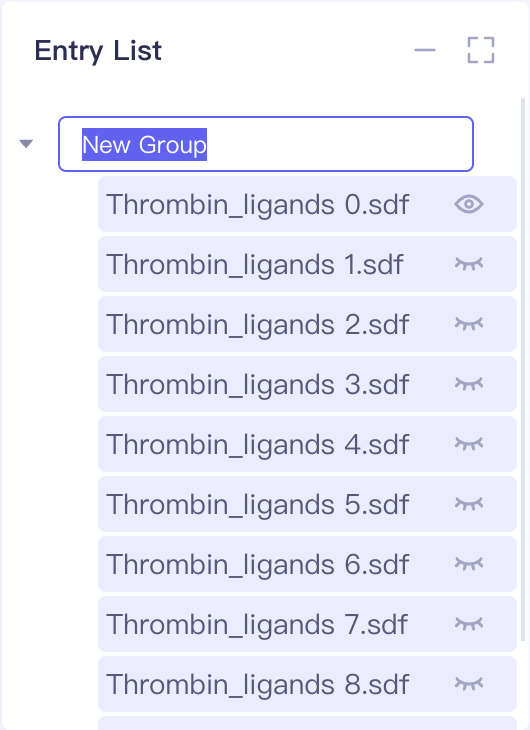 | |
| Ungroup | 鼠标悬停至对应Group 右键,选择Ungroup | 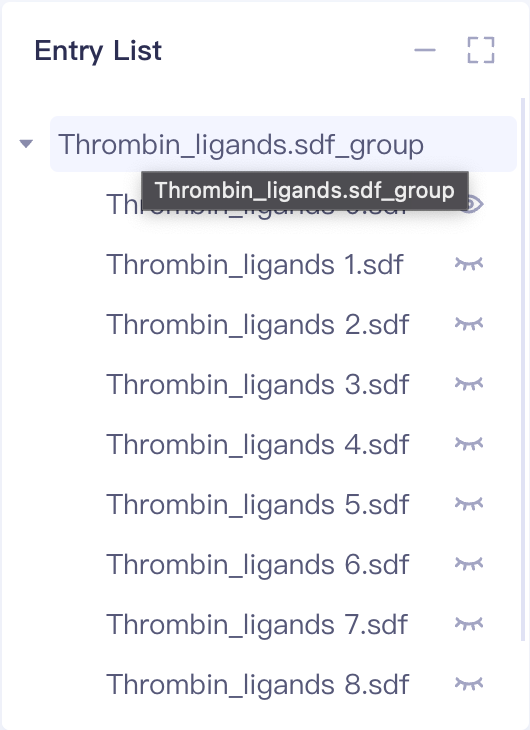 | |
4. Structure Hierarchy
-
以文件层级方式展示3D Workspace中的一切Object,且自动支持展开到Atom层级
-
通过3D Workspace中添加的Measure(Distance、Angle、Dihedral)、Label、Surface也可以在Hierarchy中选中并操作
-
Structure Hierarchy中的Object支持复选,不支持拖动
-
Structure Hierarchy中支持对Object的操作:
| 操作名称 | 启动方式 | 操作前 | 操作后 | 备注 |
| Copy to New Entry | 鼠标悬停至对应Object 右键,选择Copy to New Entry | 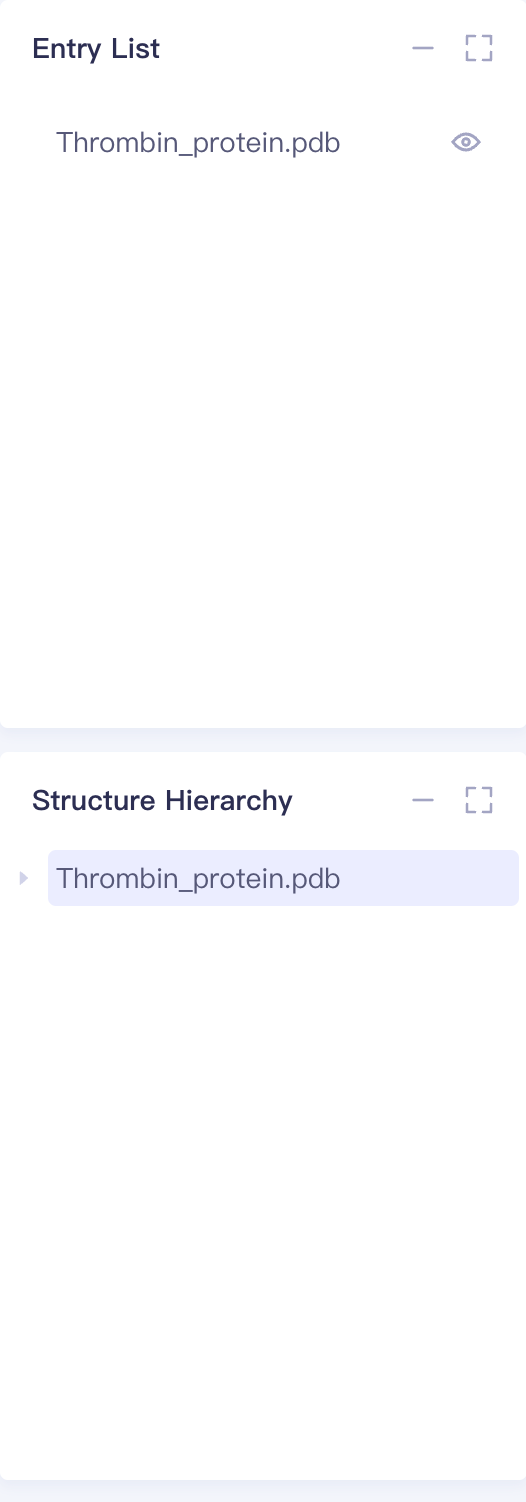 | 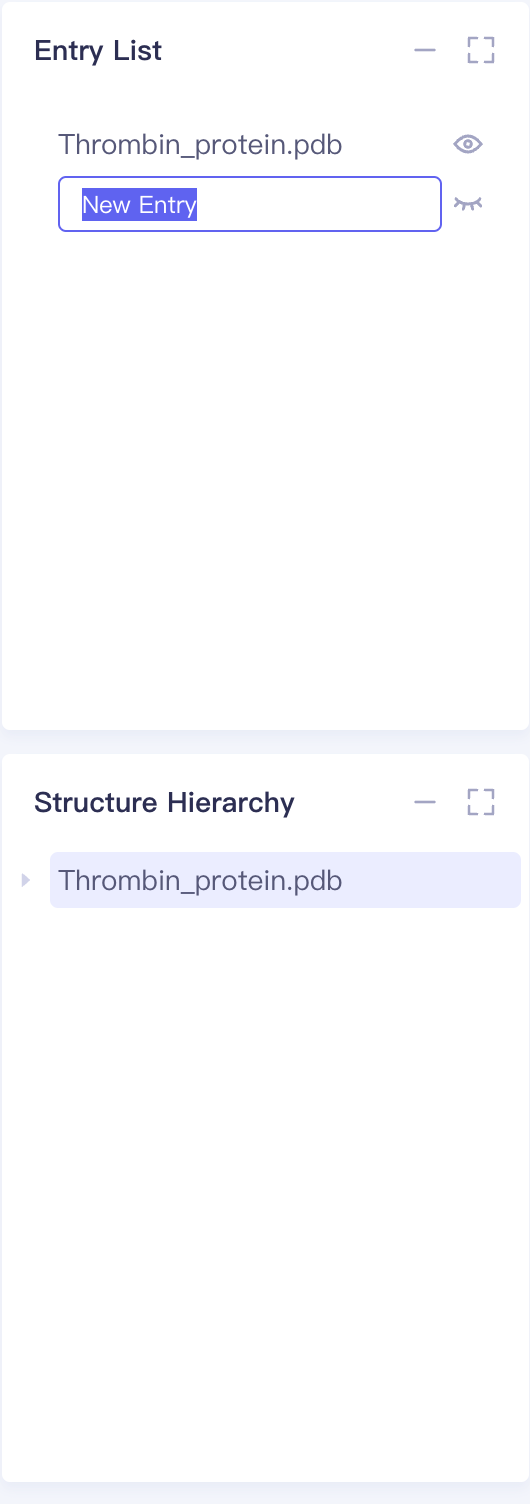 | |
| Extract to New Entry | 鼠标悬停至对应Object 右键,选择Extract to New Entry | 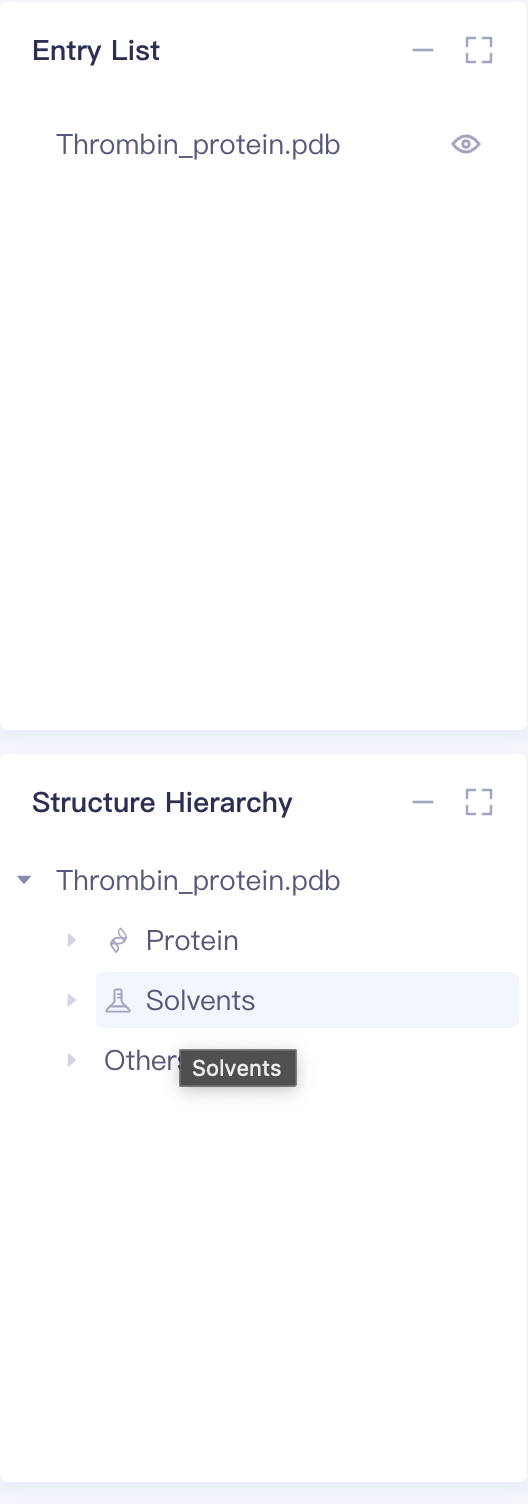 | 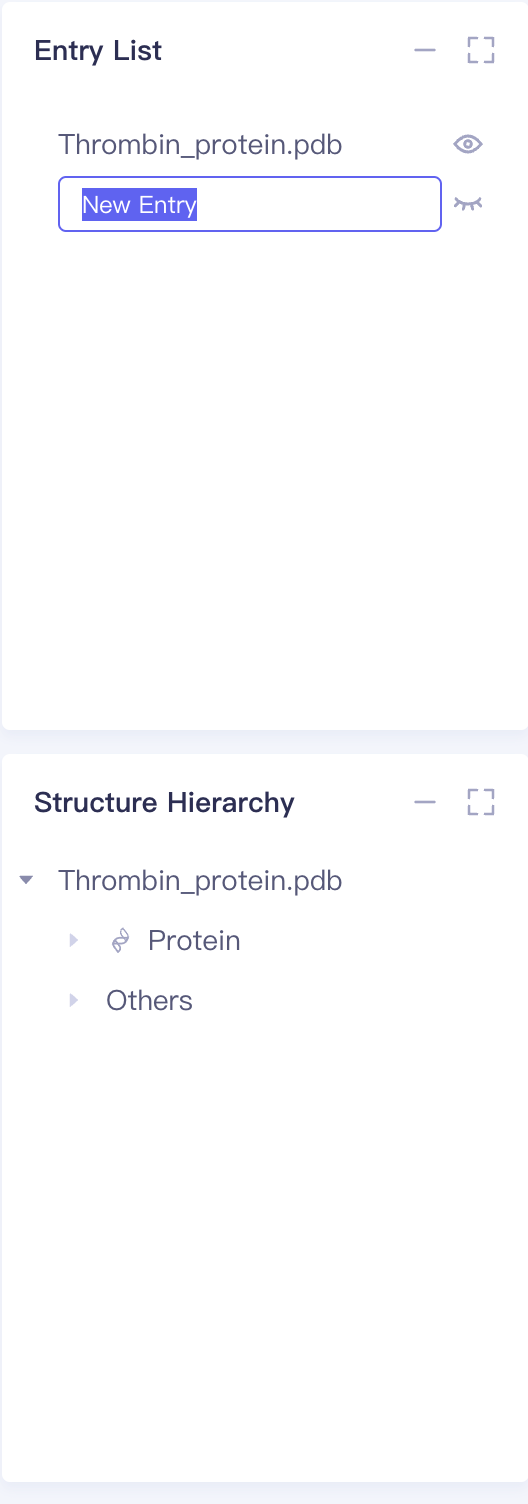 | |
| Delete | 鼠标悬停至对应Object 右键,选择Delete | 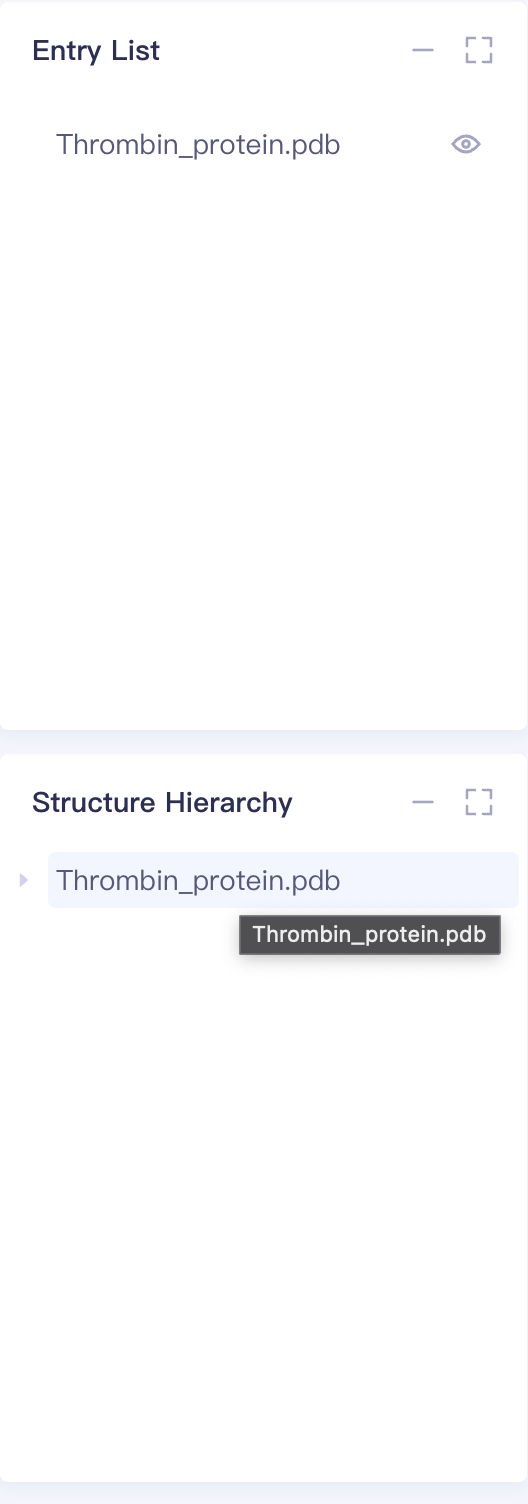 | 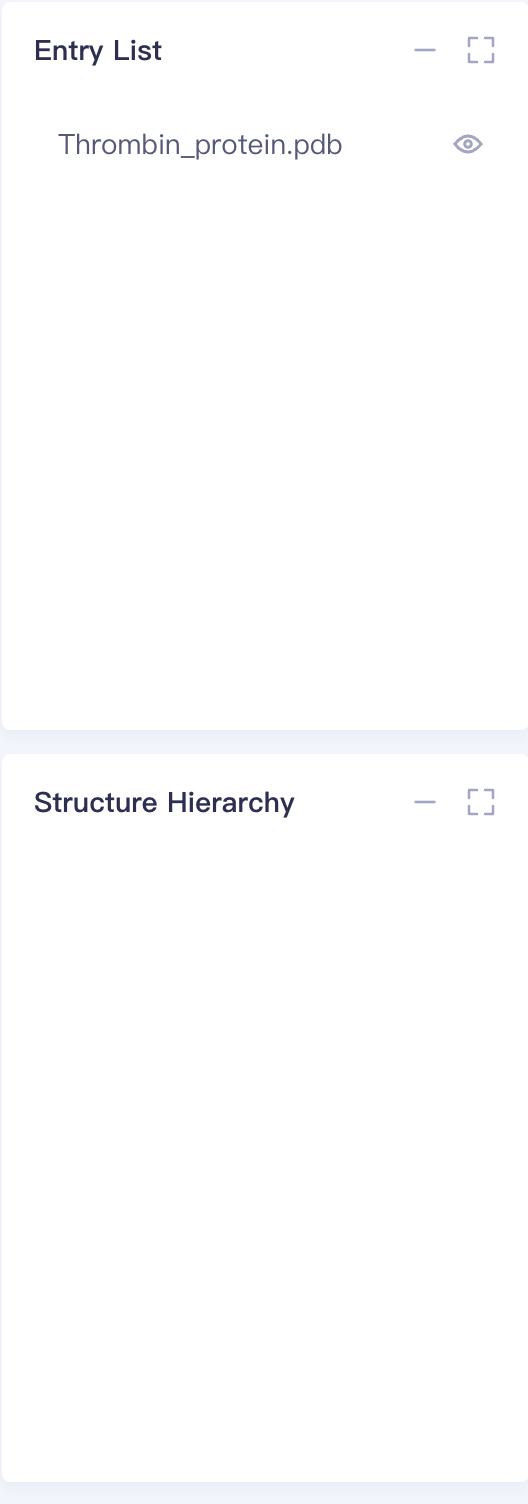 | |
| Invert | 鼠标悬停至对应Object 右键,选择Invert | 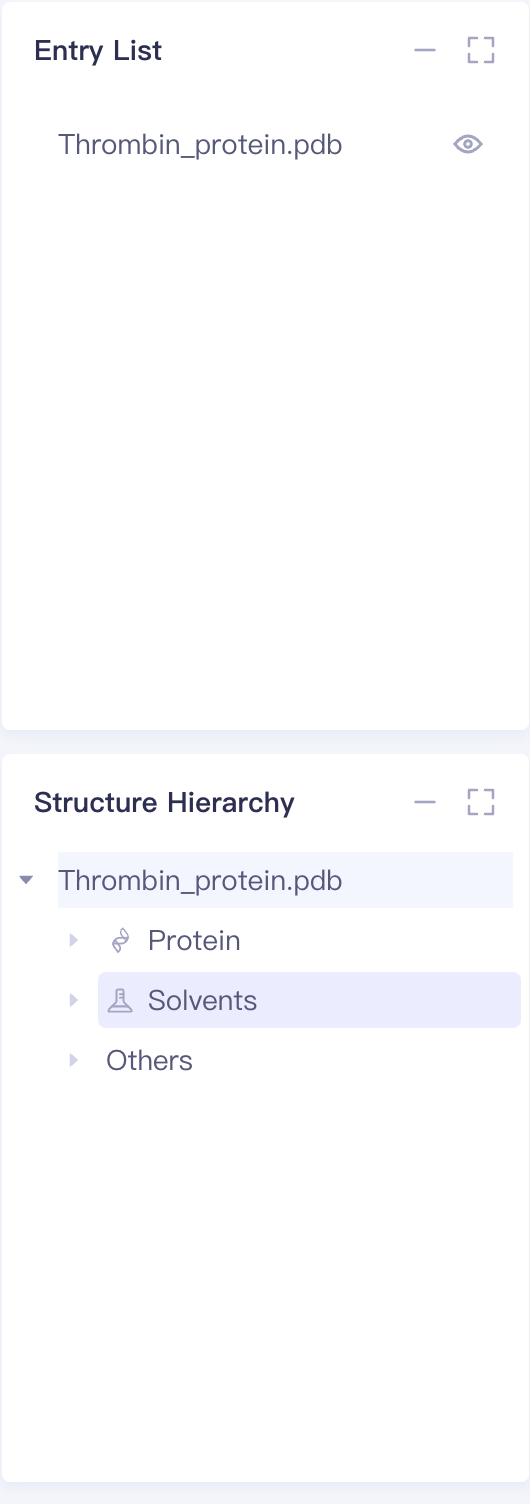 | 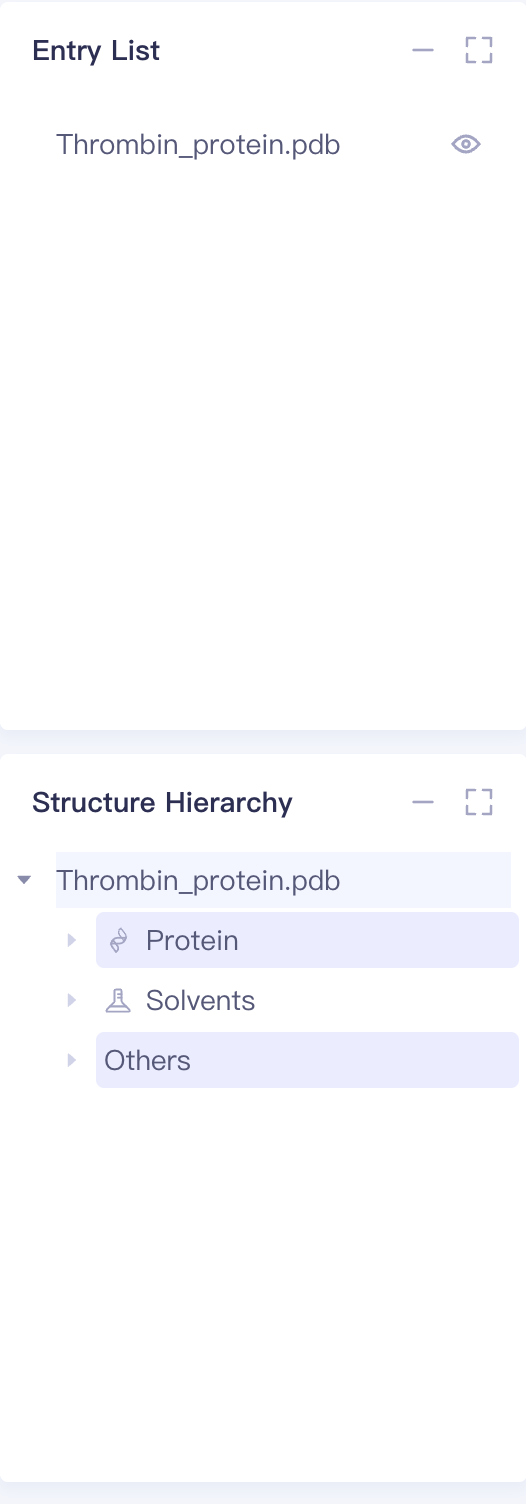 |
5. 3D Workspace
-
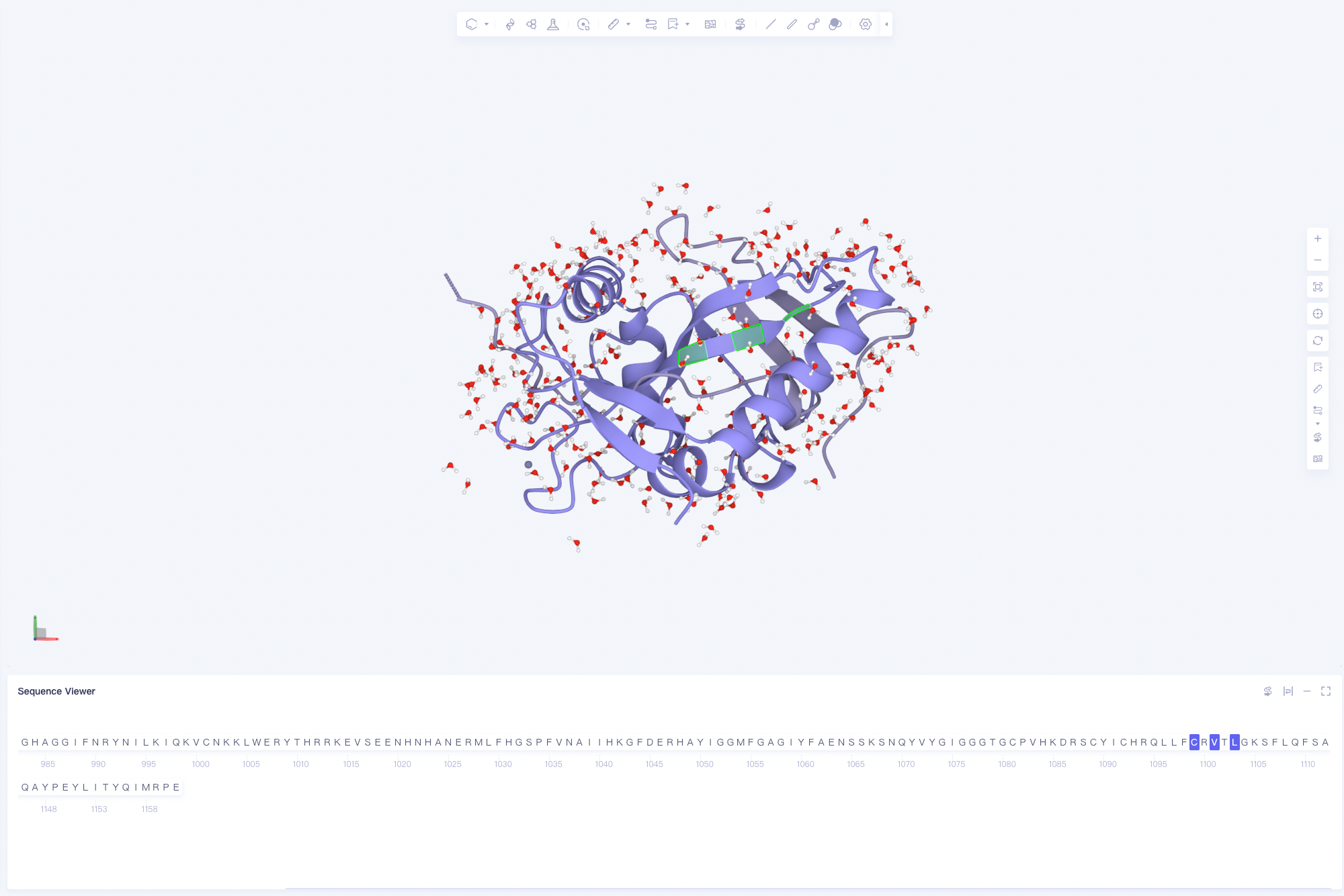
在Entry中处于show状态的Objects,以3D图形的形式在3D Workspace中呈现,是Hermite平台最重要的工作窗口。
-
全Objects和Structure Hierarchy一一联动。
-
3D Workspace顶端工具条:
| 操作名称 | 图标 | 效果 | 备注 |
| Pick Level |  | 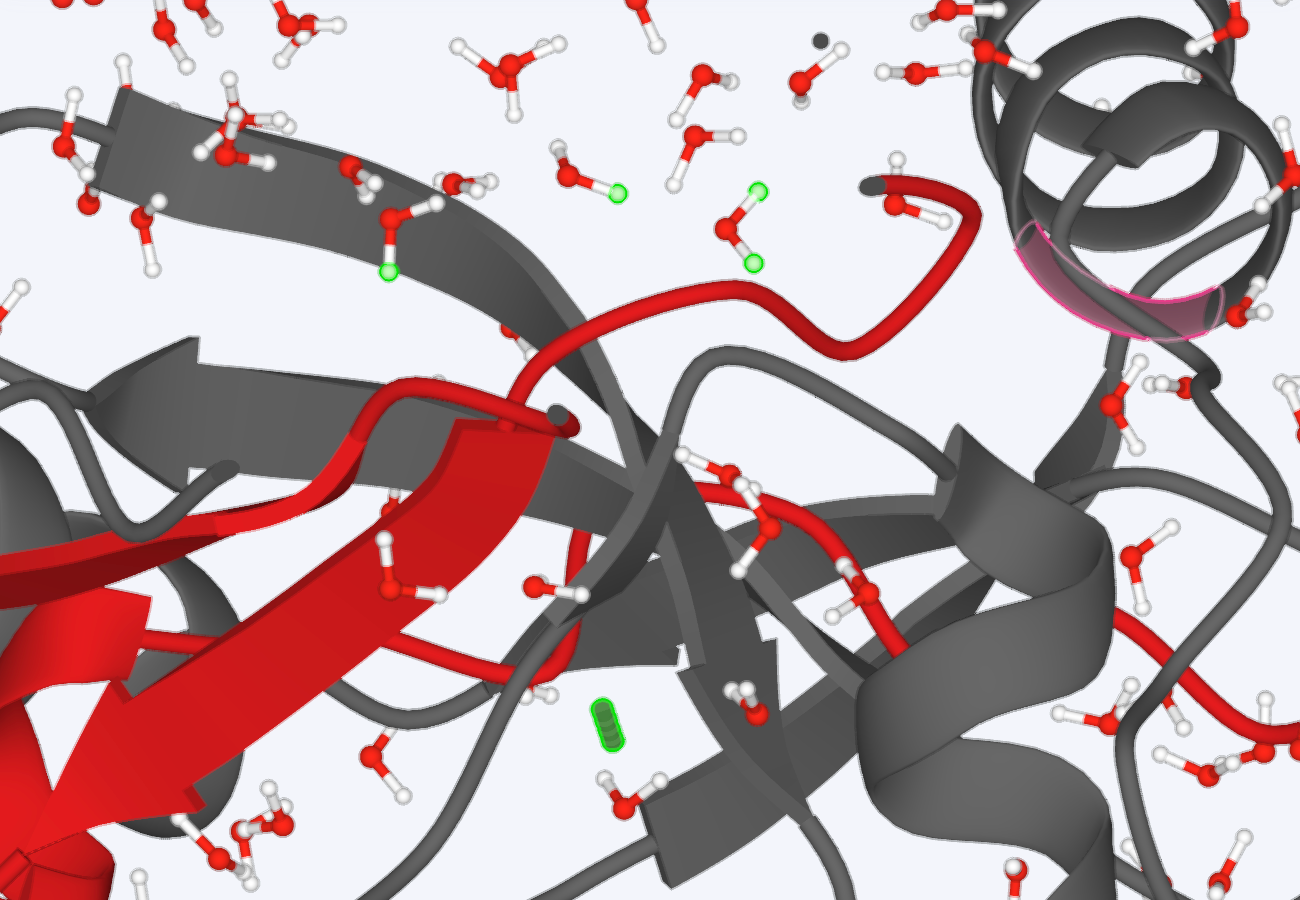 | |
 | 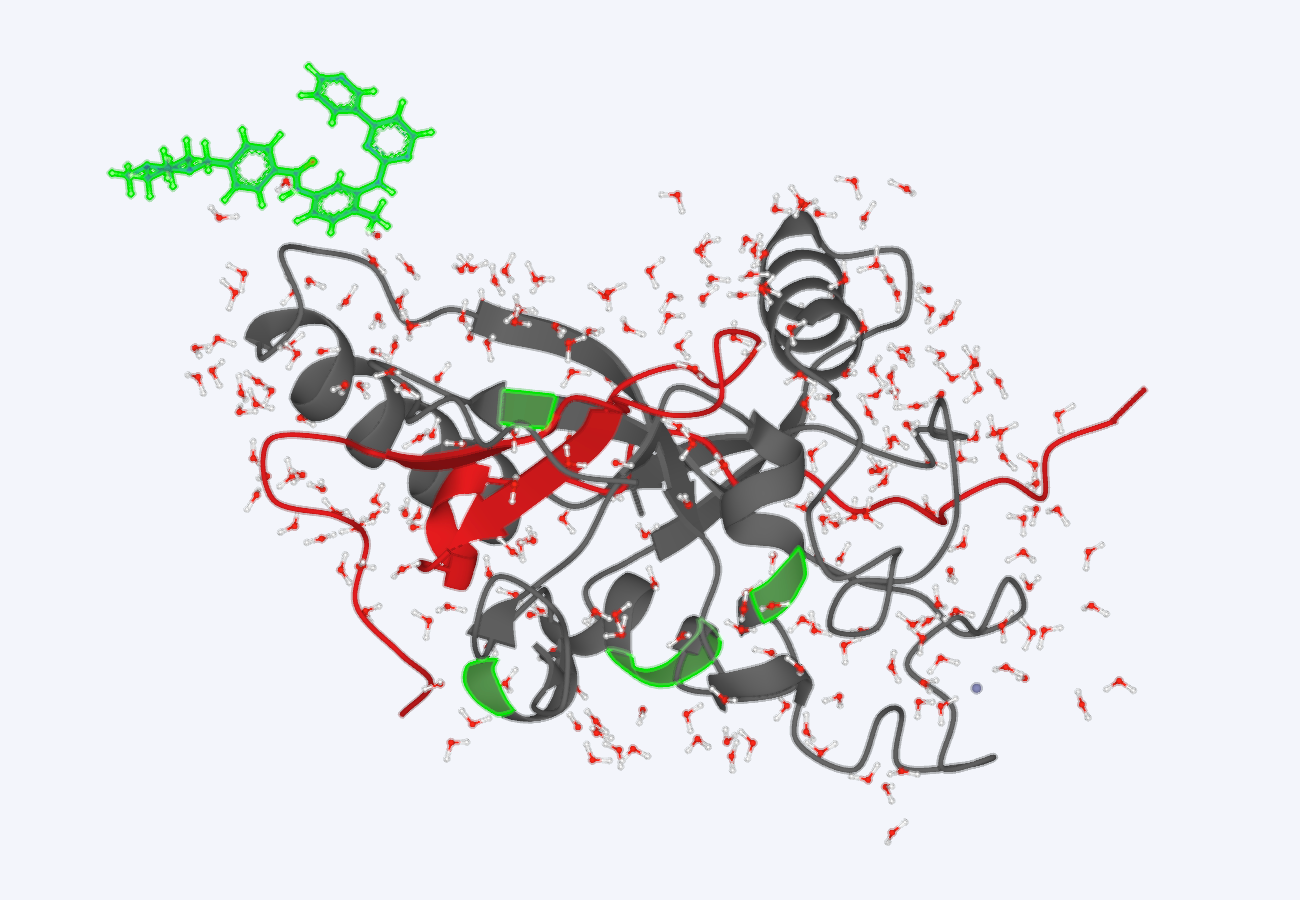 | ||
 | 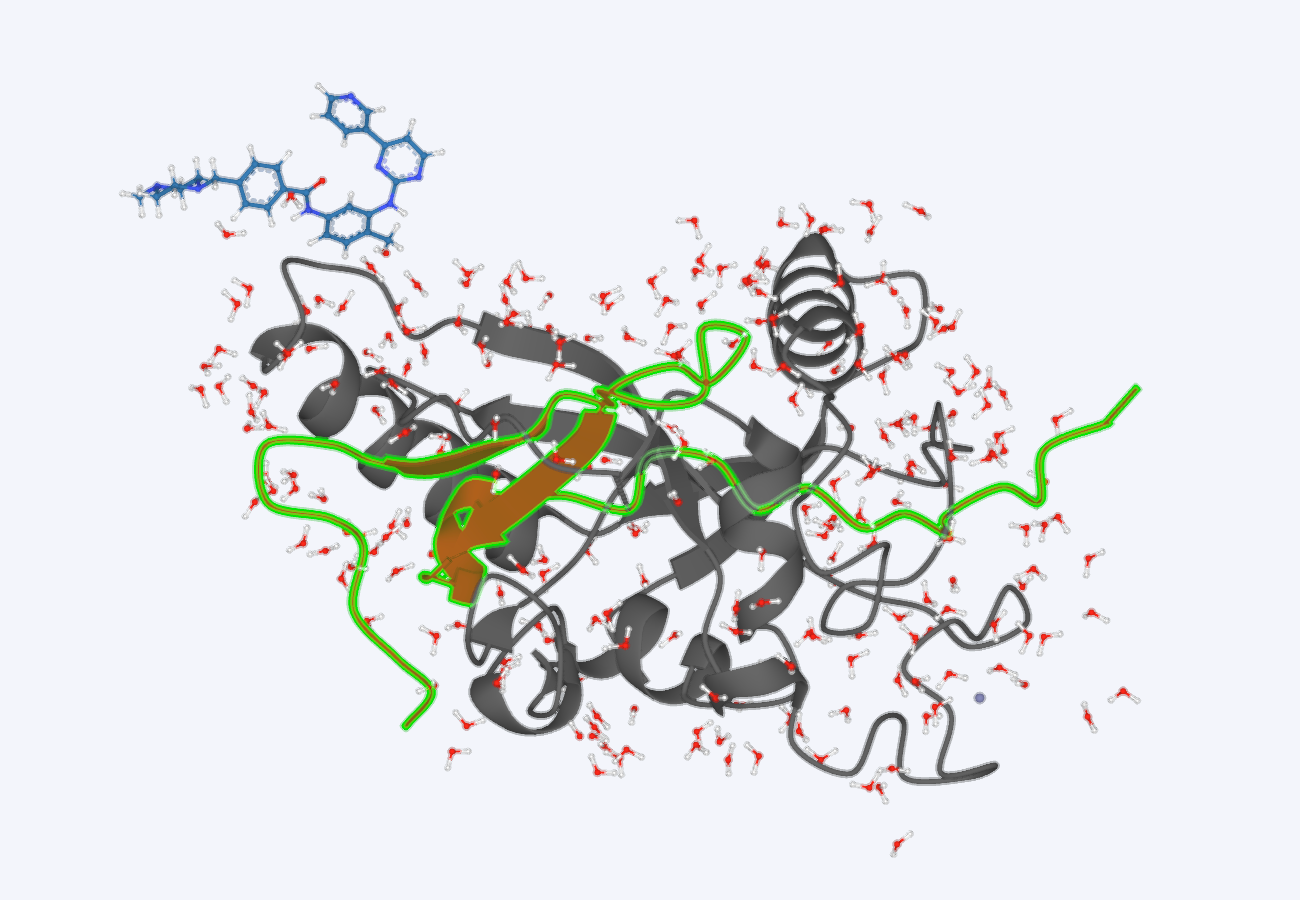 | ||
 | 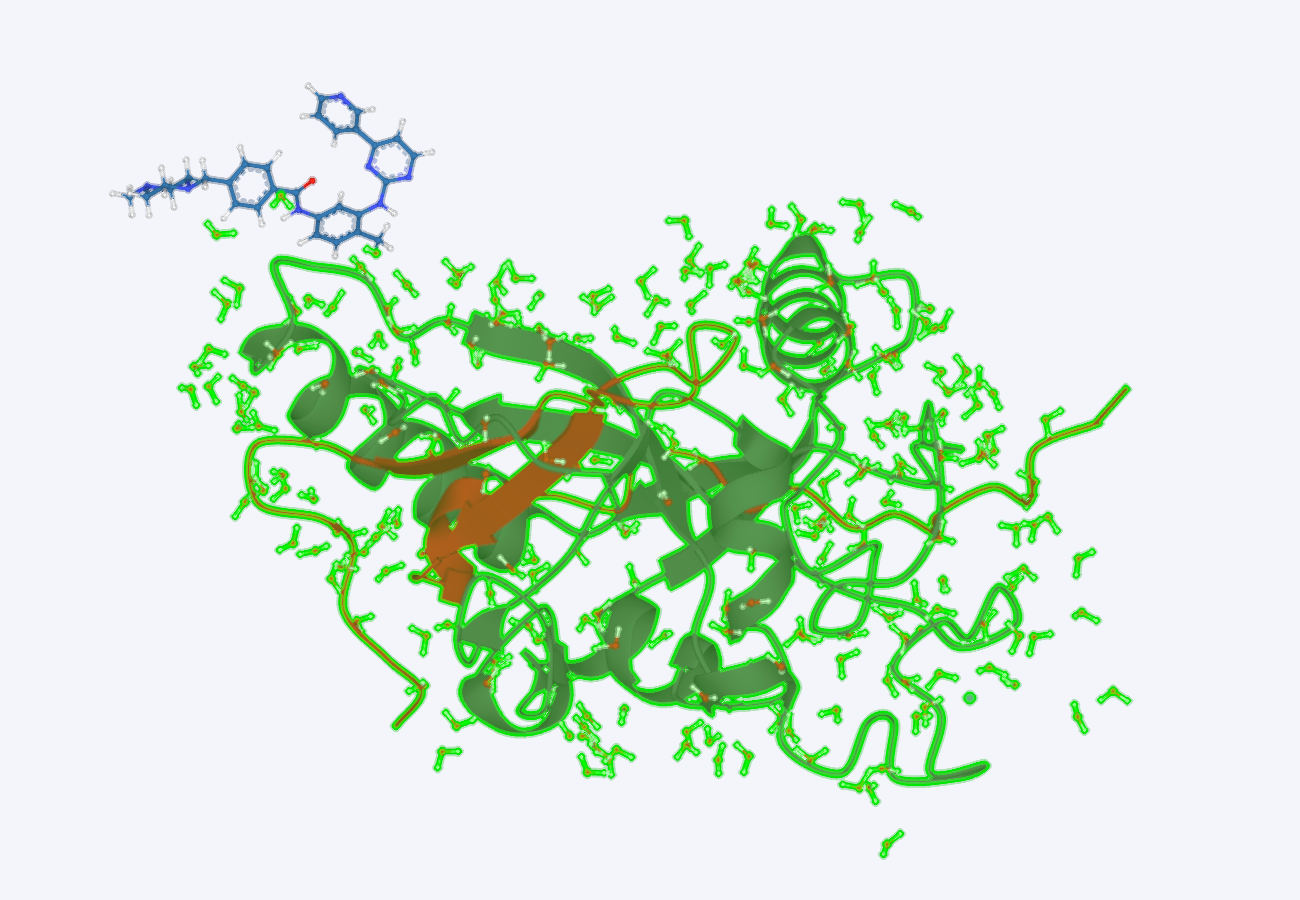 | ||
| Select Proteins |  | 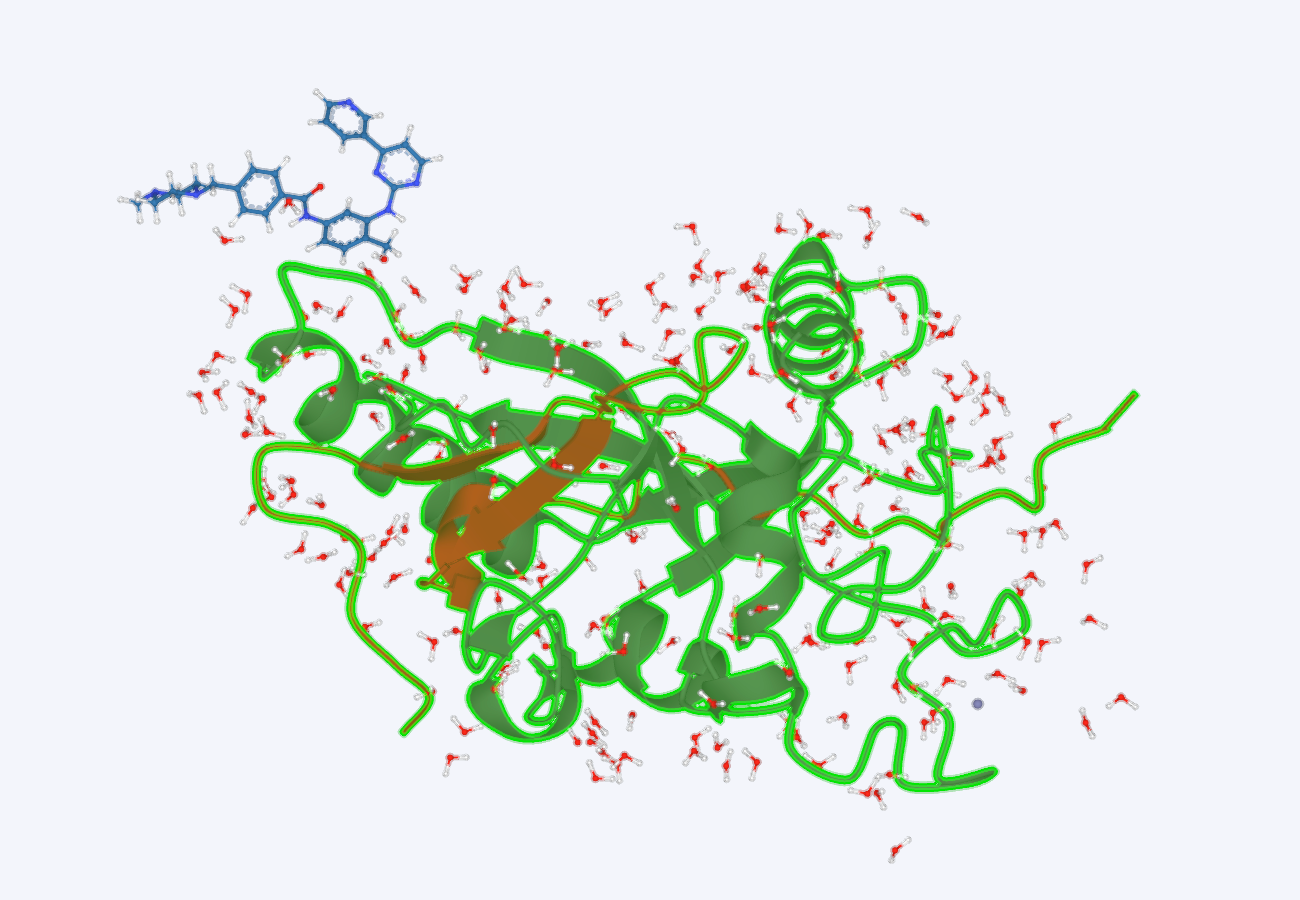 | |
| Select Ligands |  | 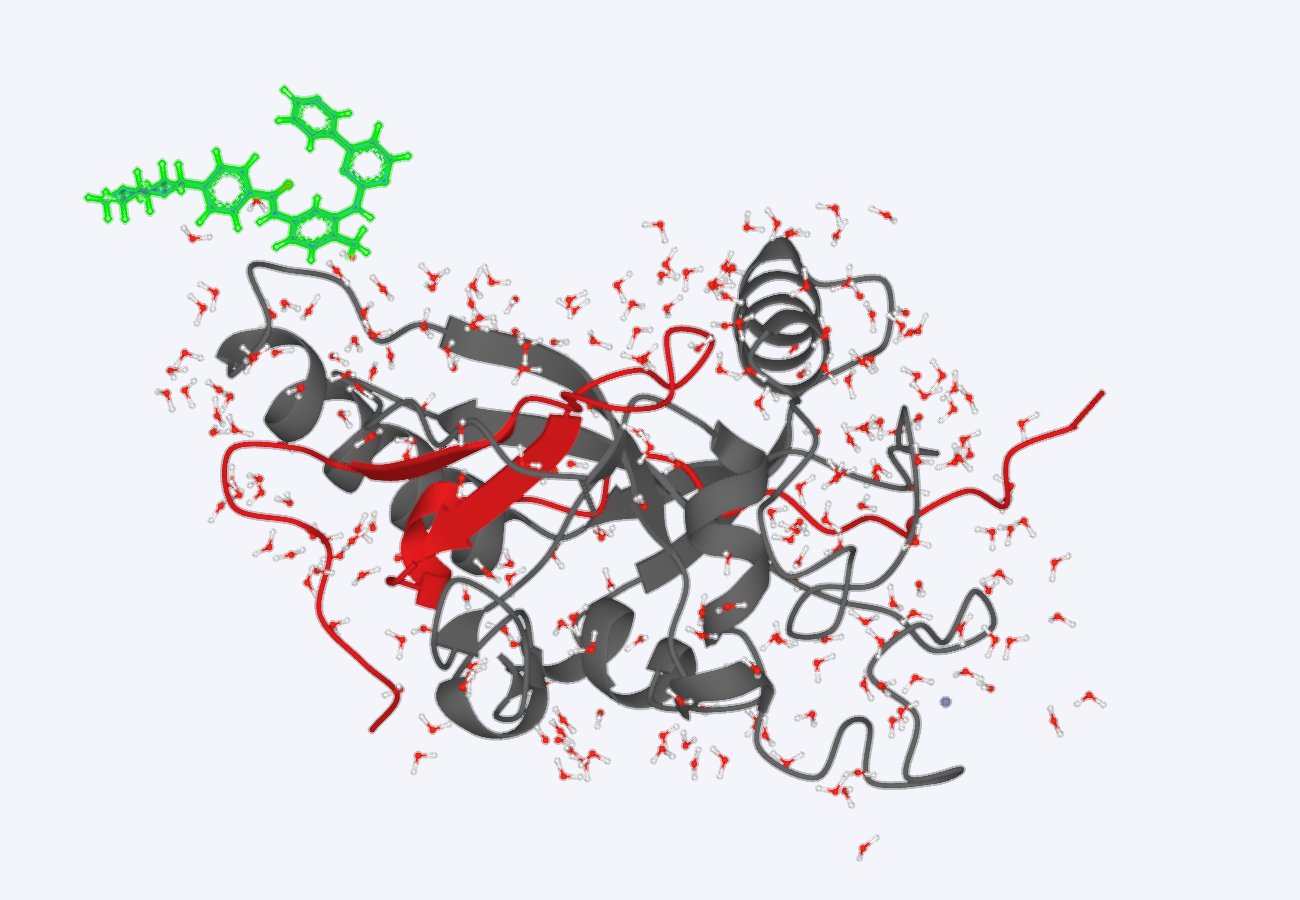 | |
| Select Solvents |  | 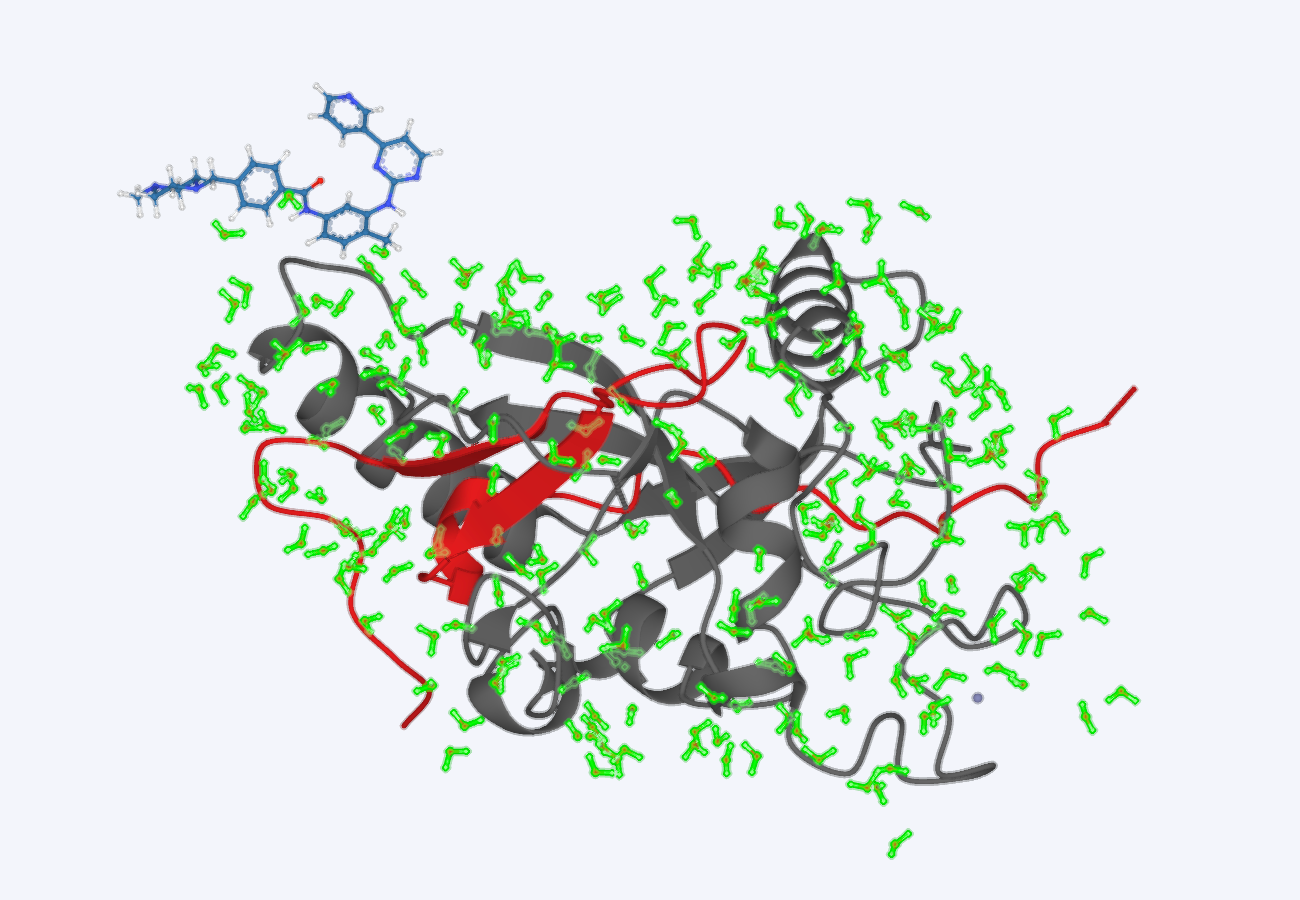 | |
| Expand |  | 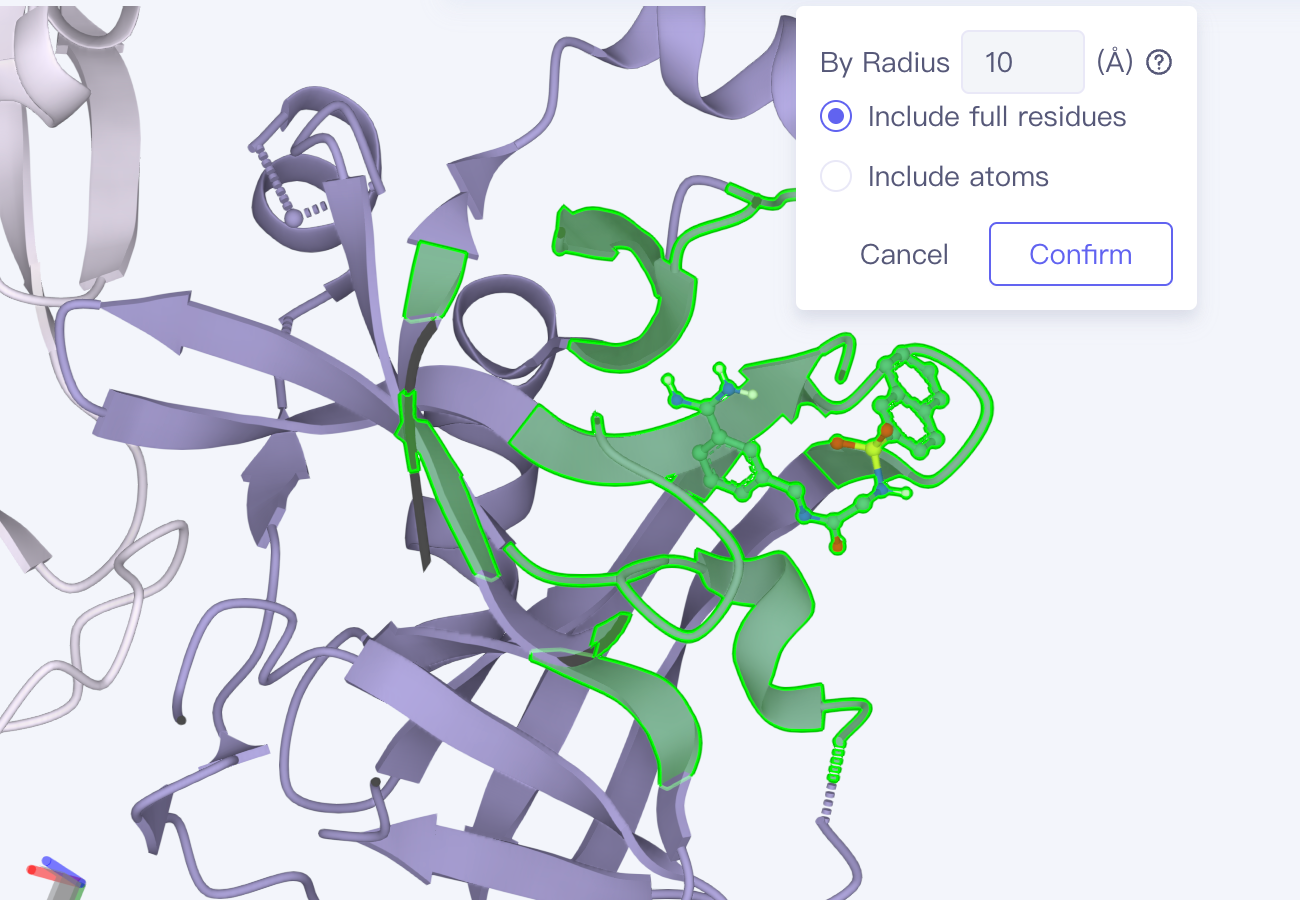 | 选中Ligand,再通过Expand选中周围10Å的Object |
| Measure |  | 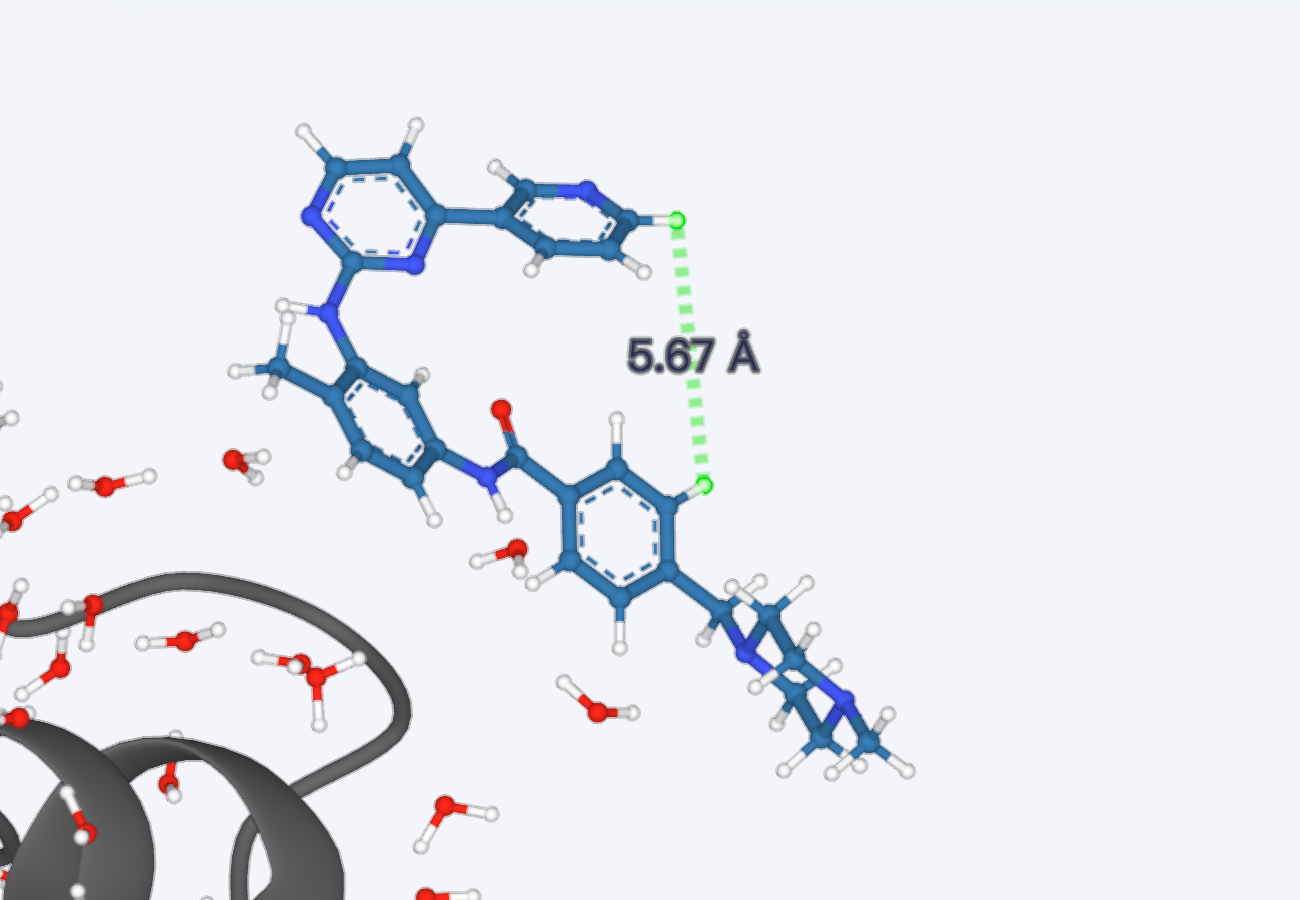 | |
 | 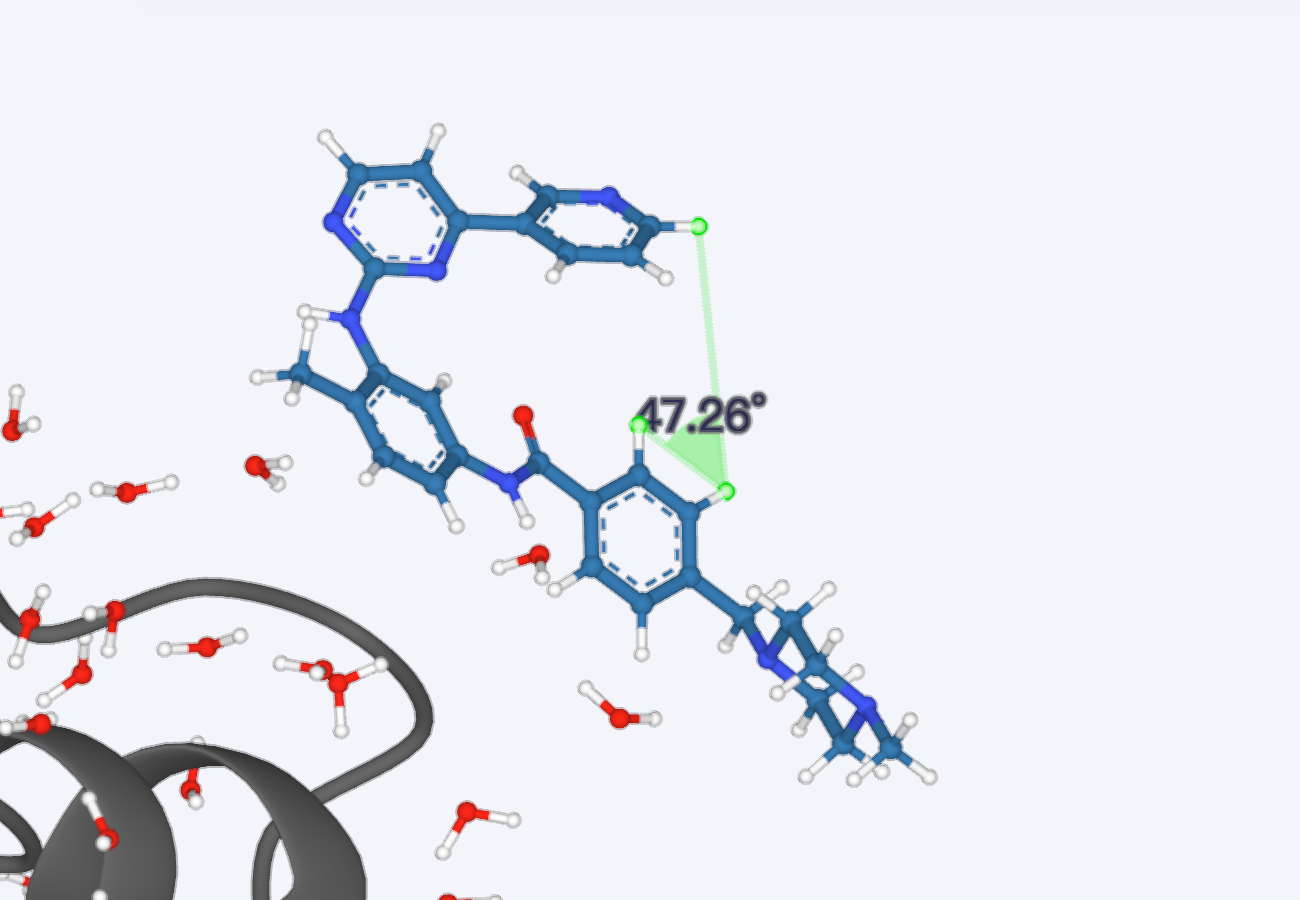 | ||
 | 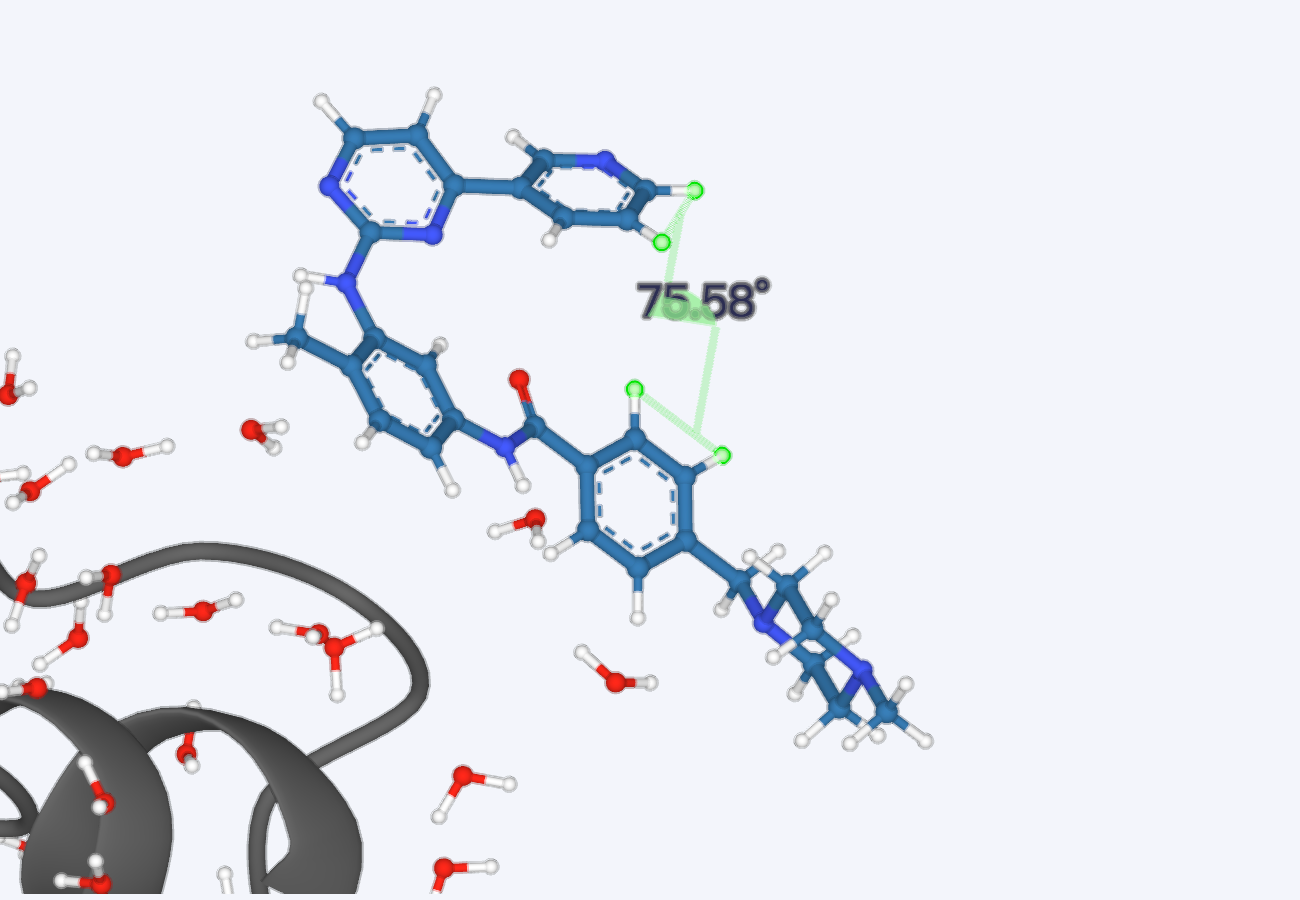 | ||
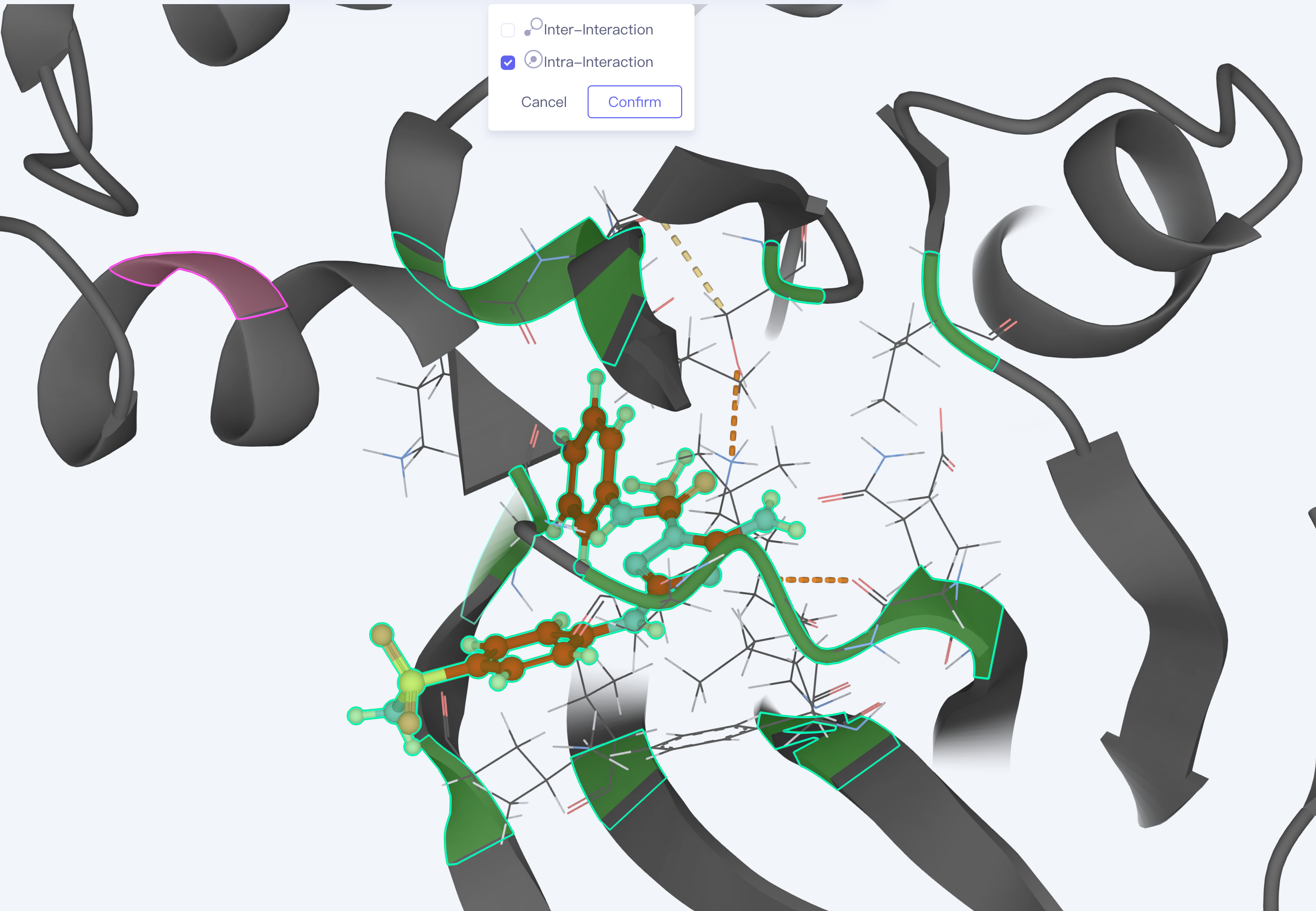
| Interaction |  | 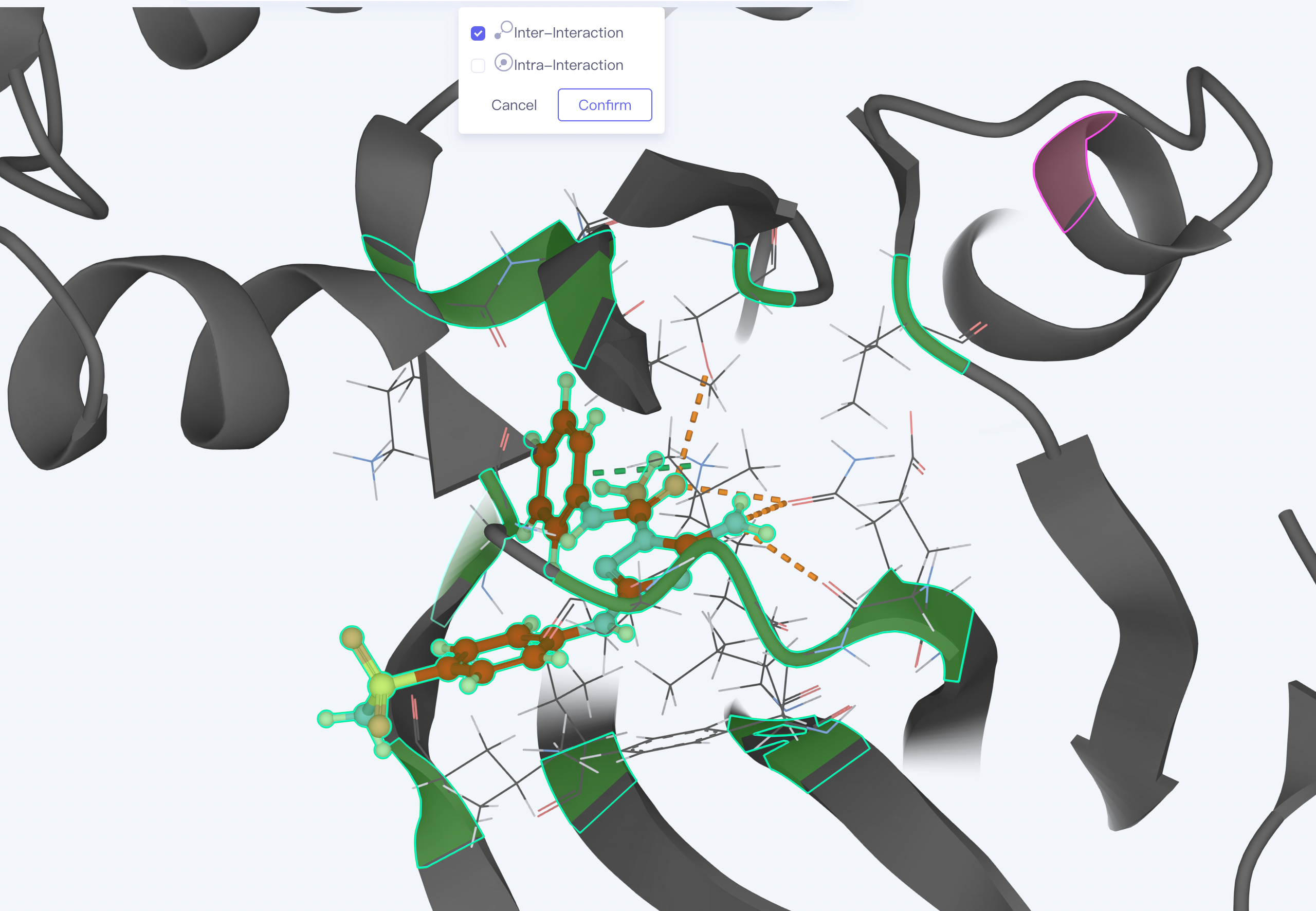 | 分子间相互作用 |
 | 分子内相互作用 | ||
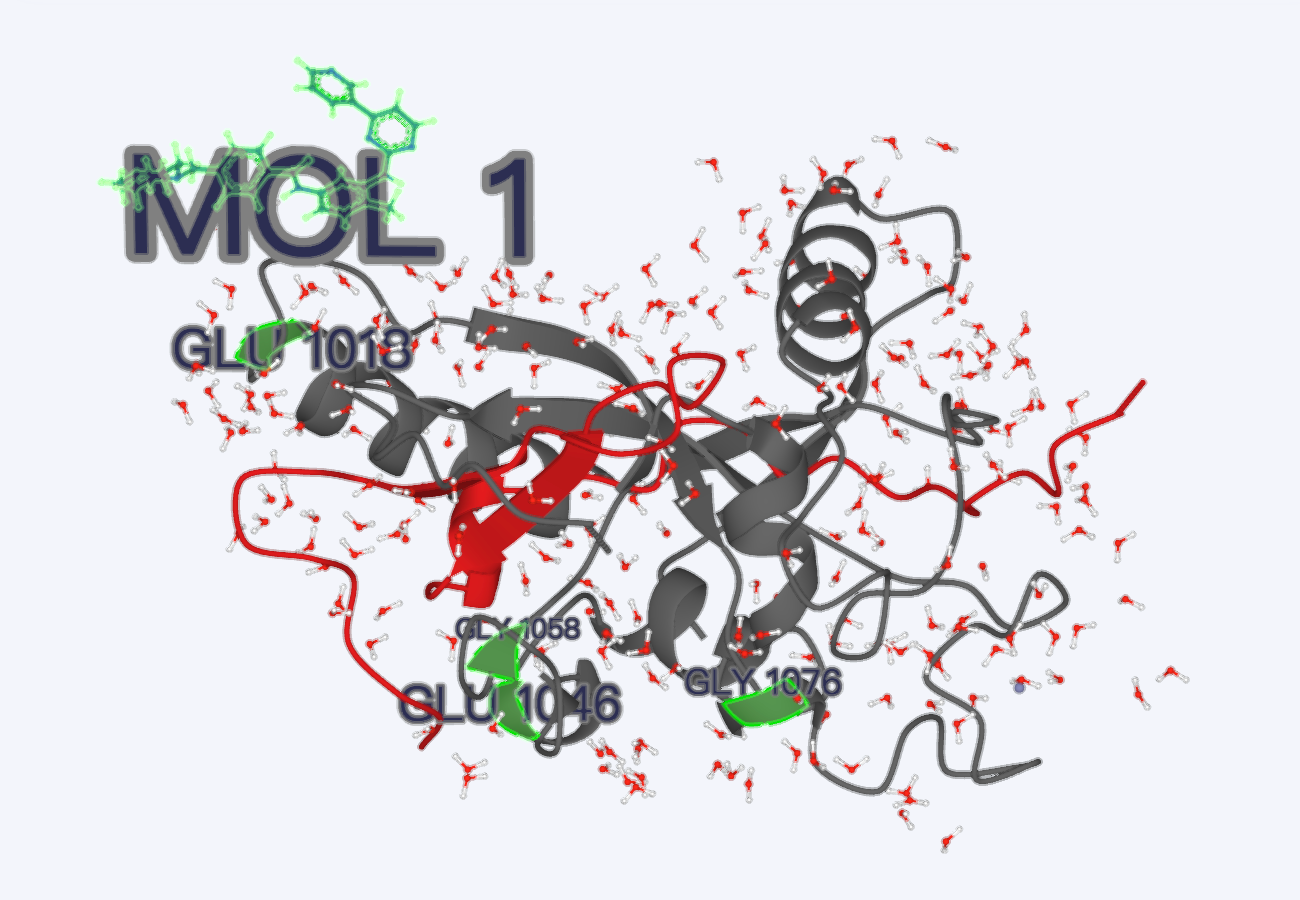
| Label |  | 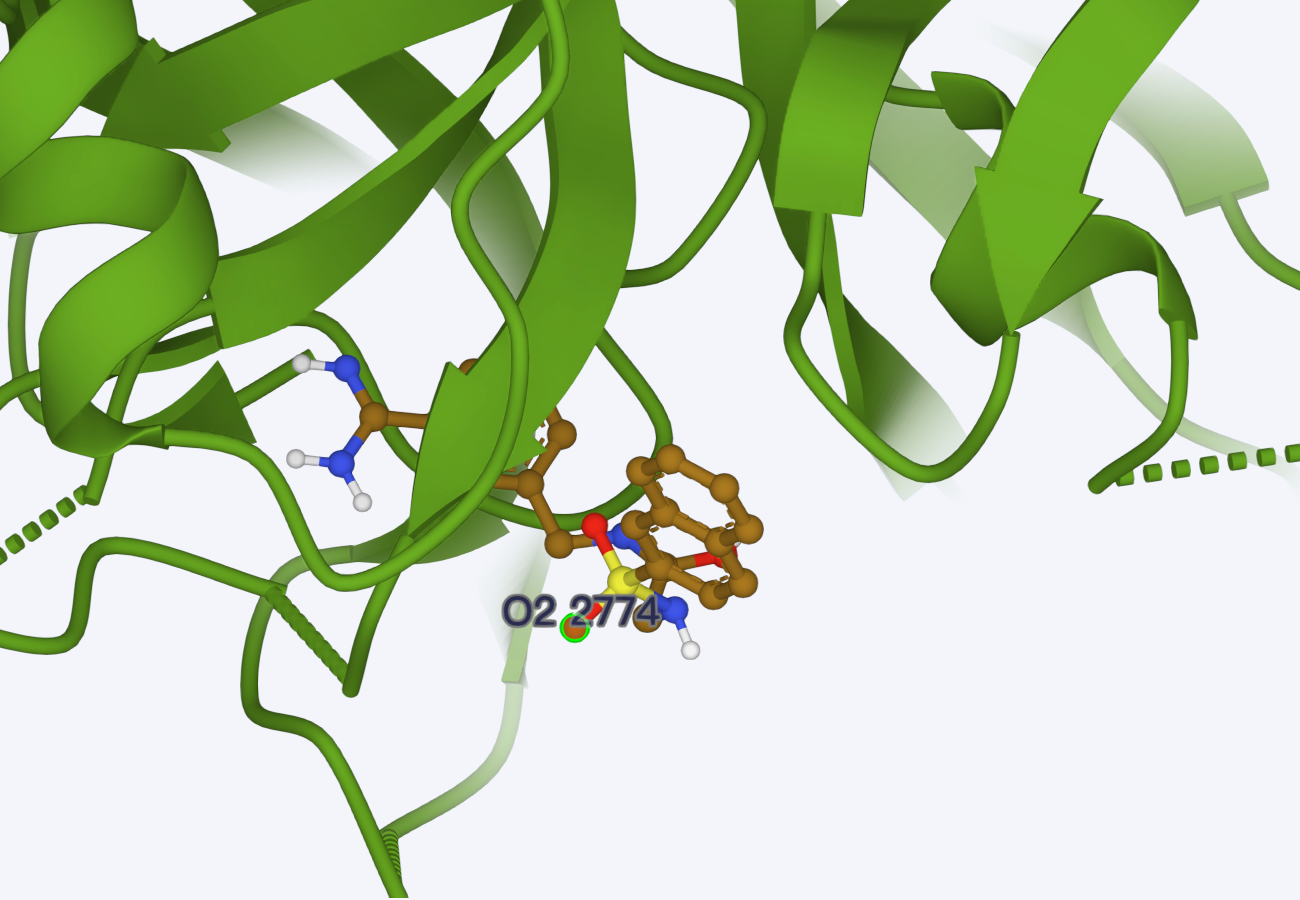 | |
 | |||
| Surface |  | 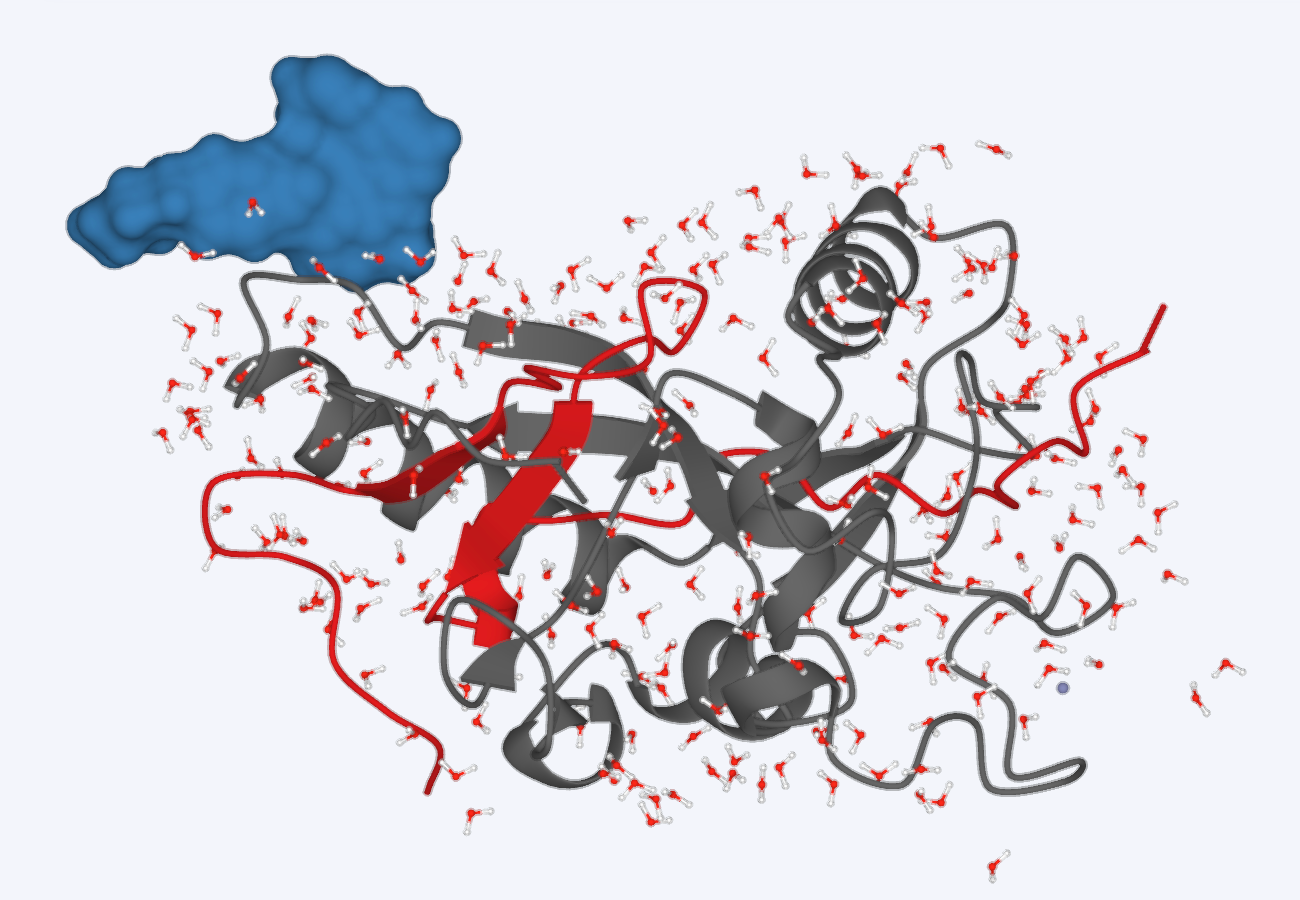 | 示例为图片左上角,针对配体生成了Surface |
| Ribbon |  | 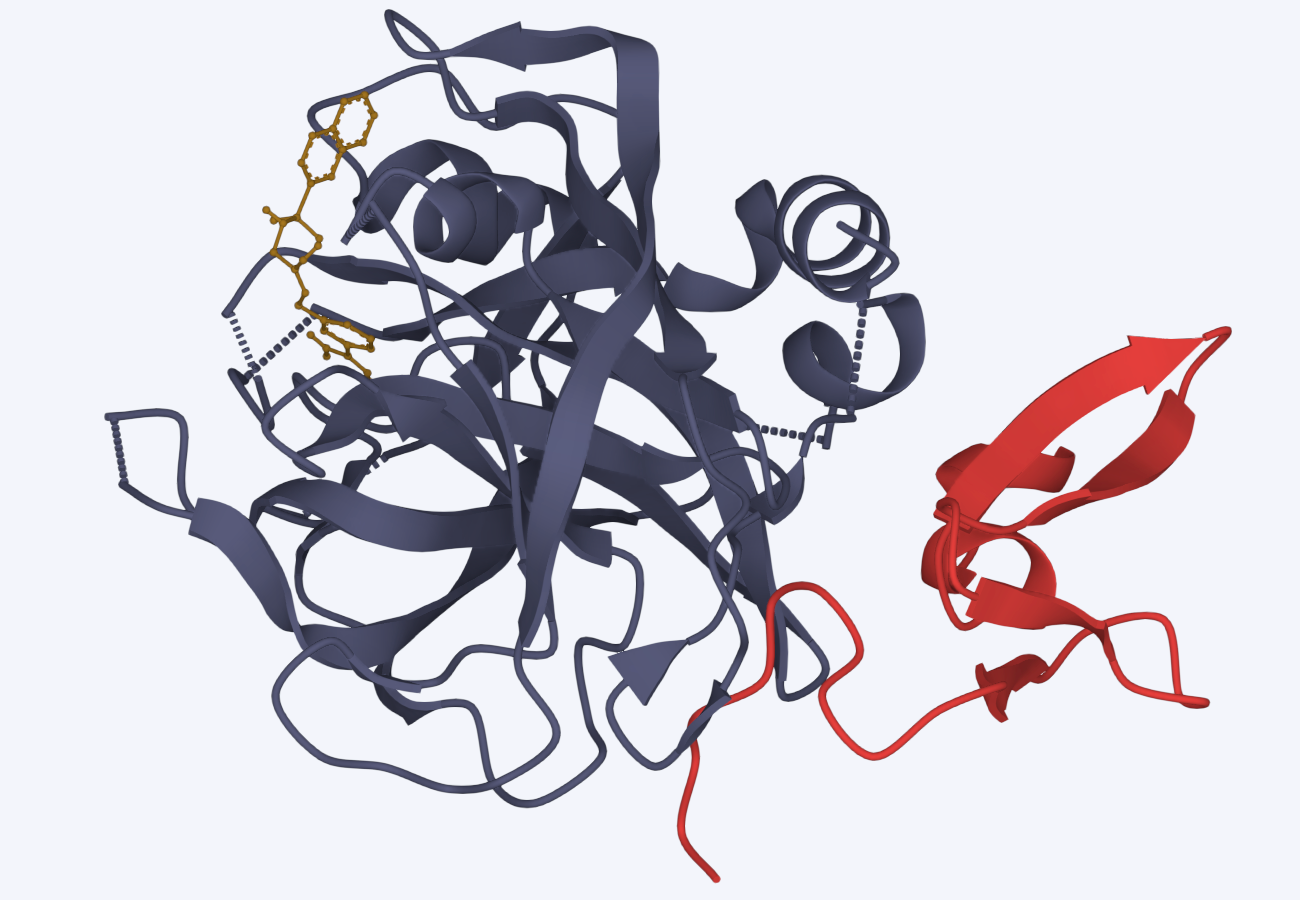 | |
| Line |  | 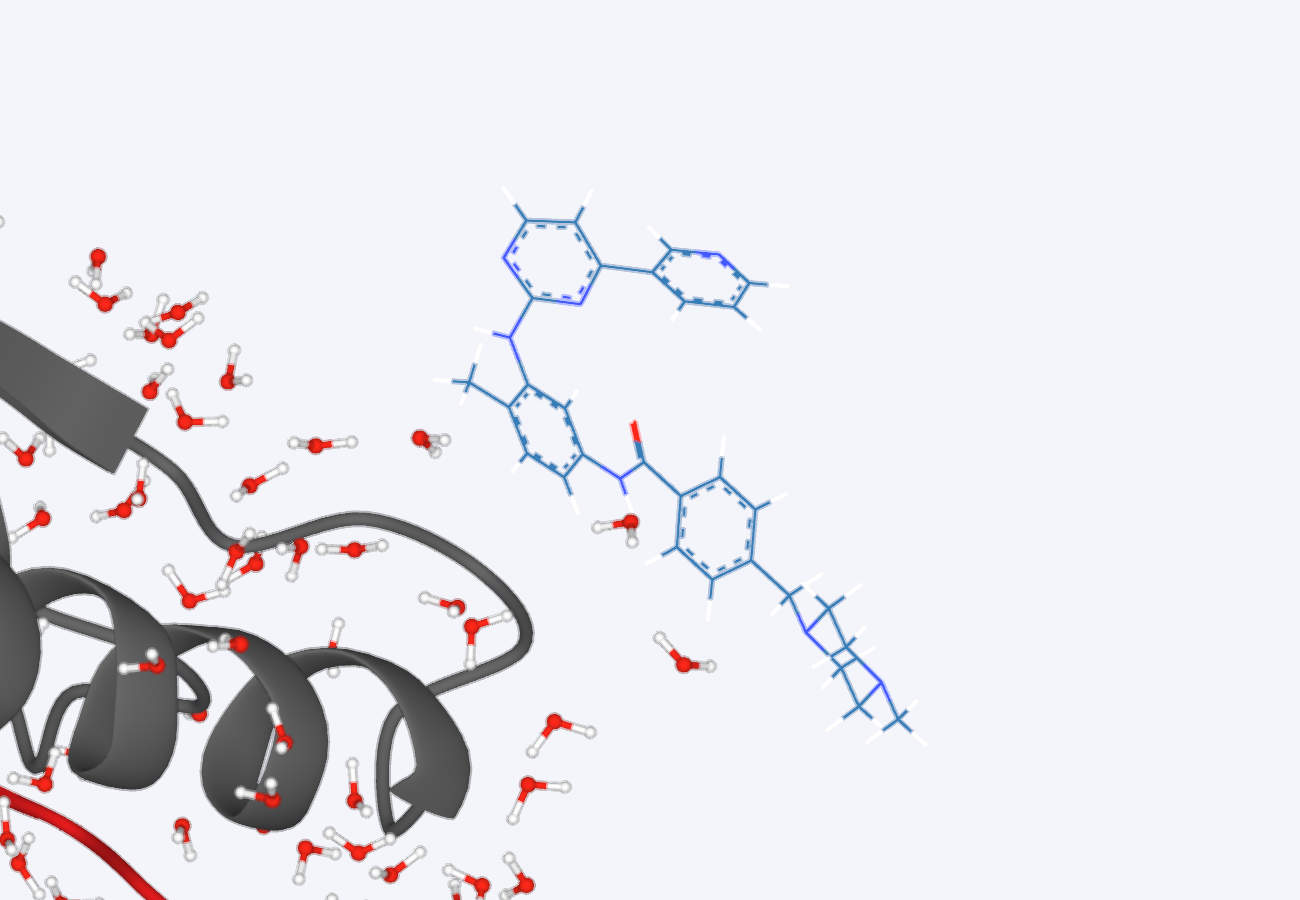 | |
| Stick |  | 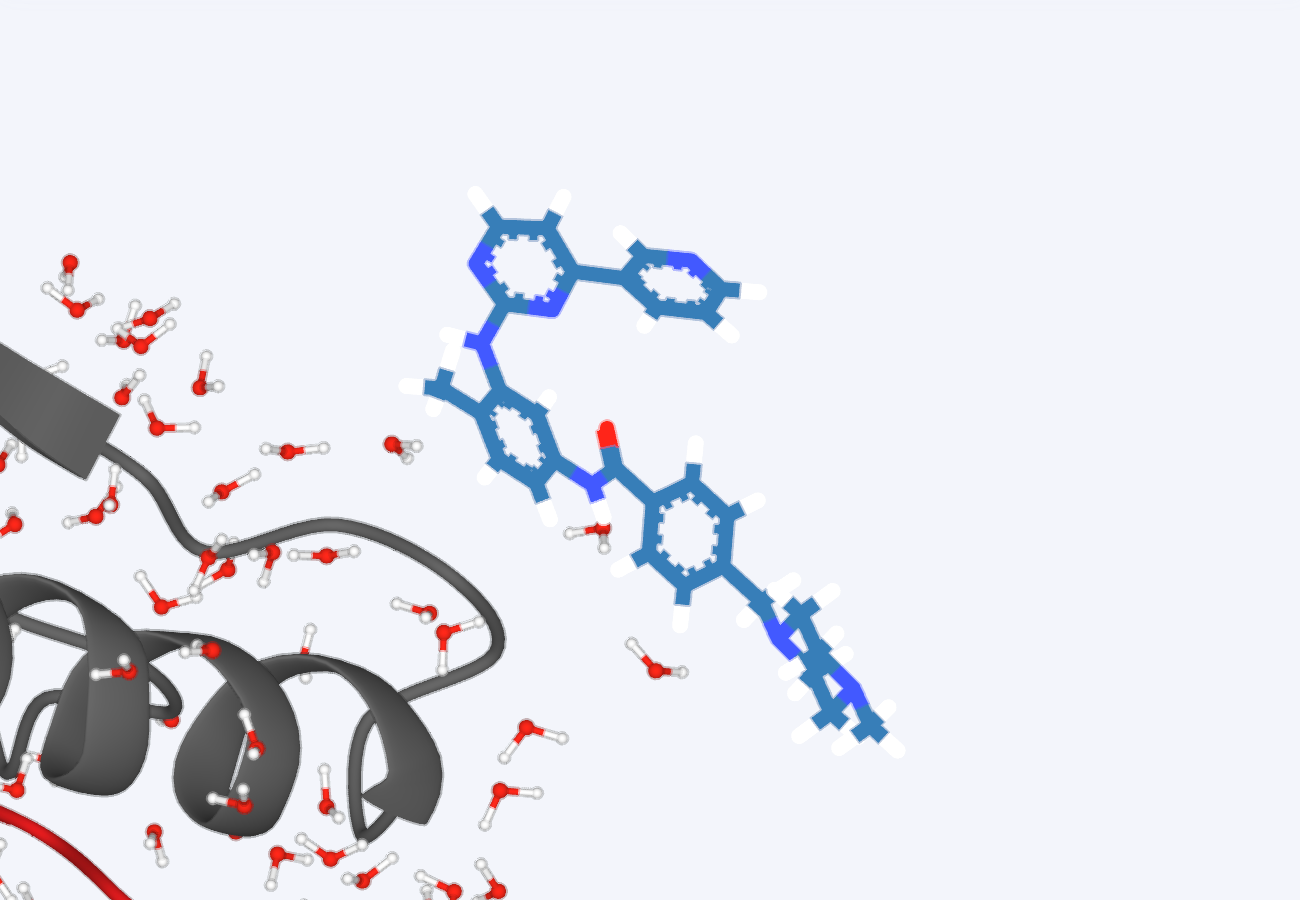 | |
| Ball & Stick |  | 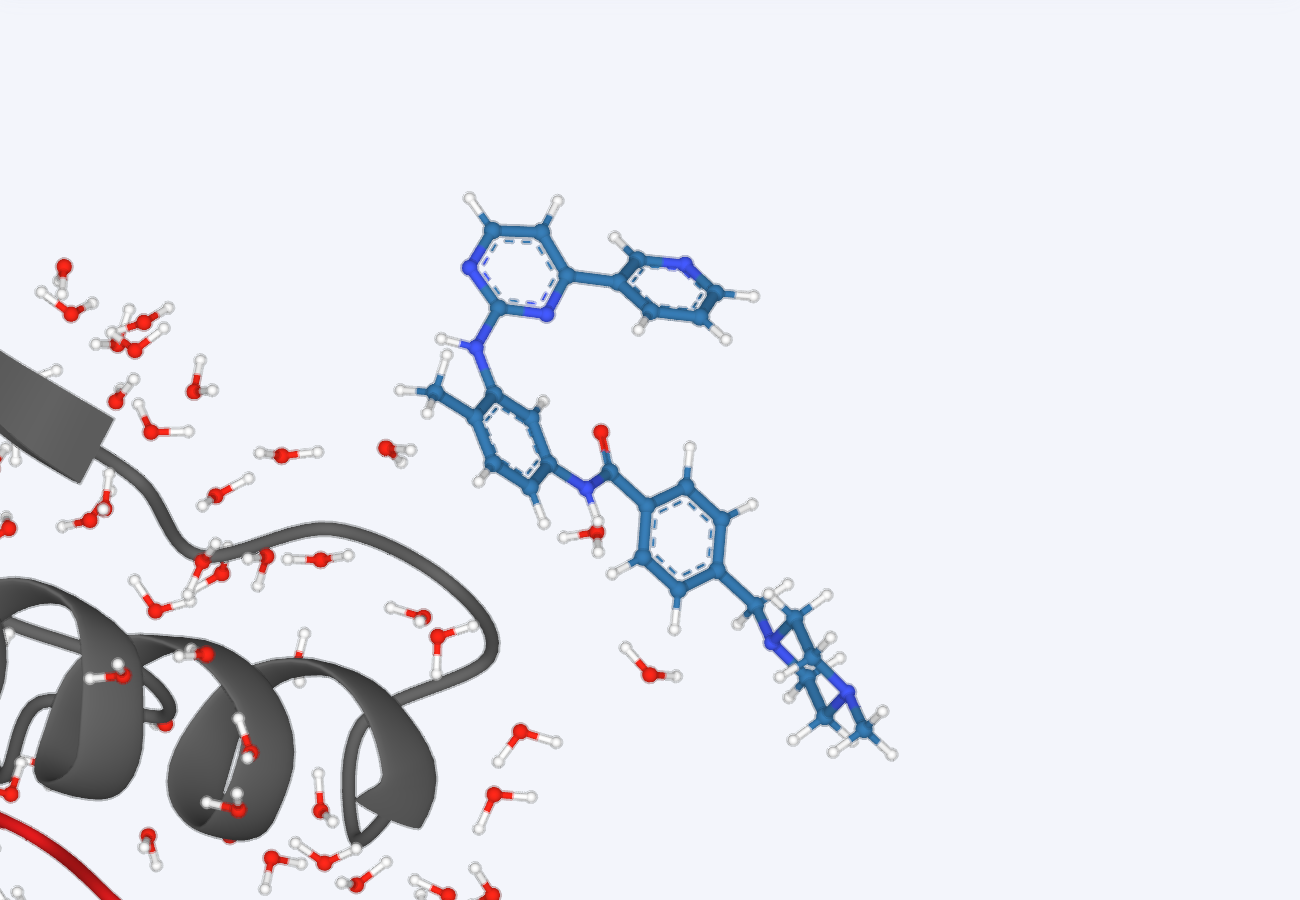 | |
| CPK |  | 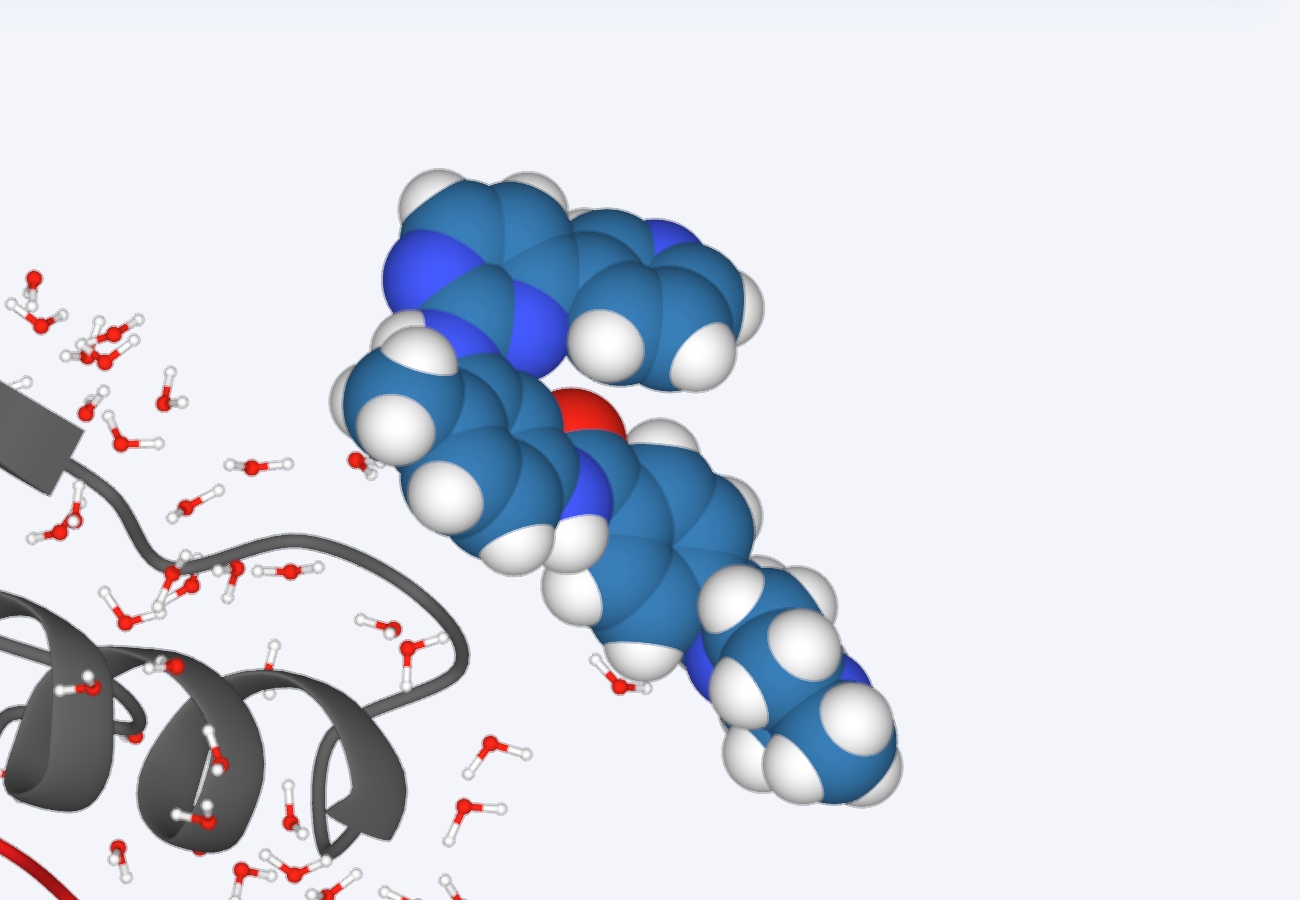 | |
| Setting |  | 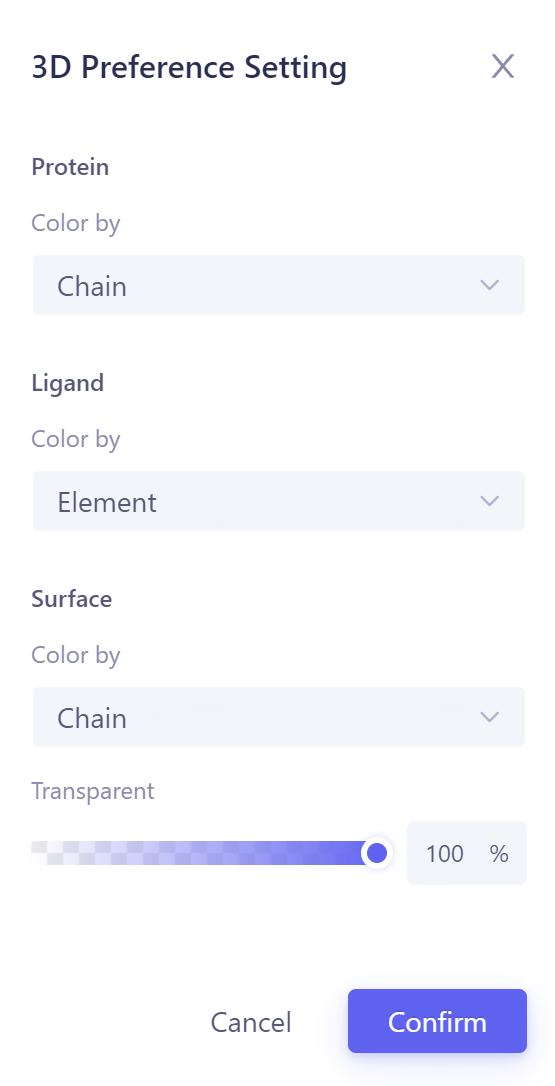 | 蛋白着色,根据Residue、Chain、Hydrophobicity、Sencondary Structure、Antibody Structure进行设置; 配体着色,根据Element、Atom Charge进行设置; 表面着色,根据Residue、Chain、Hydrophobicity、Atom Charge、Solvent Accesibility进行设置; Transparent:设置Surface的透明度。 |
- 3D Workspace侧边工具条:
| 操作名称 | 图标 | 操作前 | 操作后 | 备注 |
| Zoom In |  | 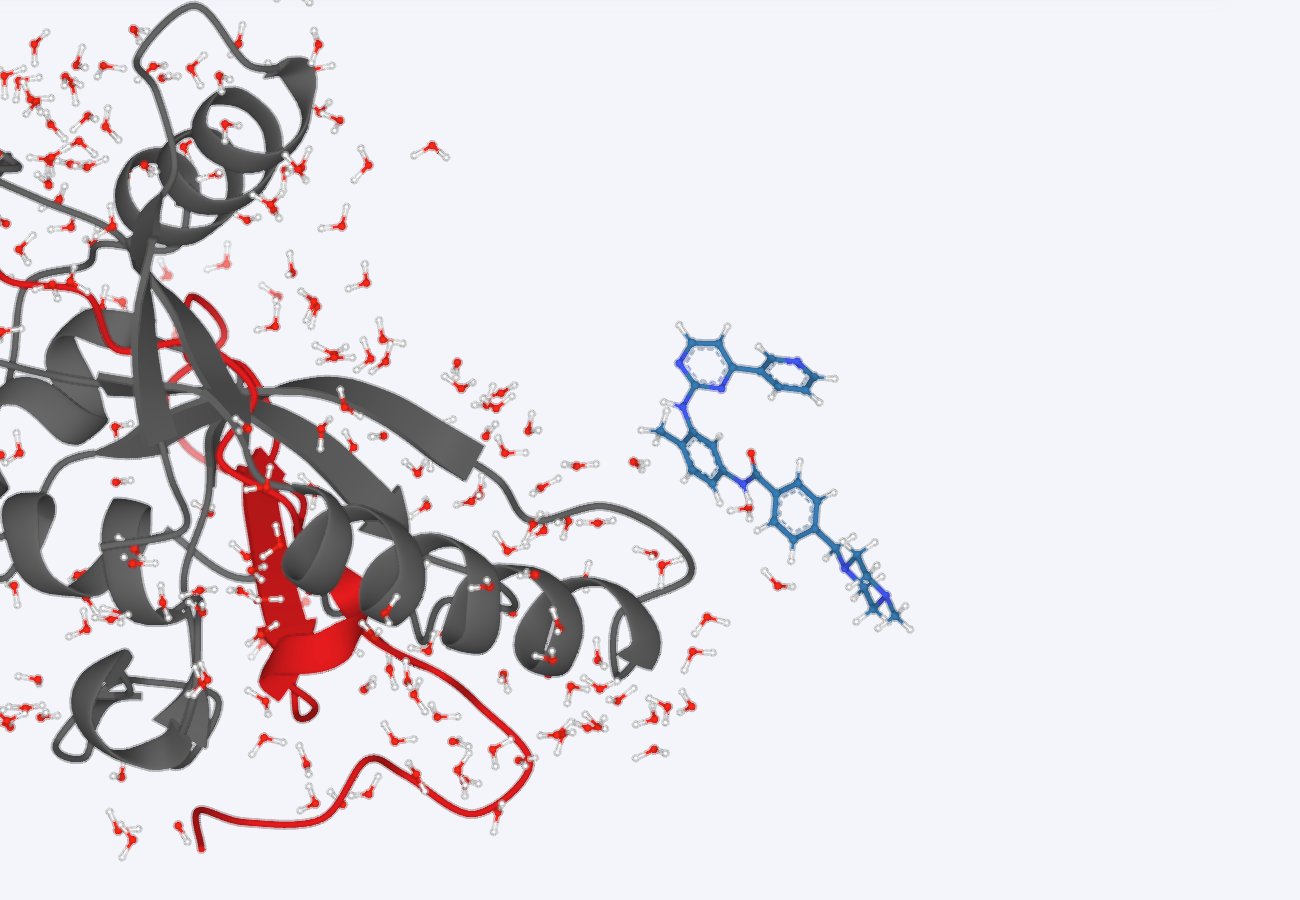 | 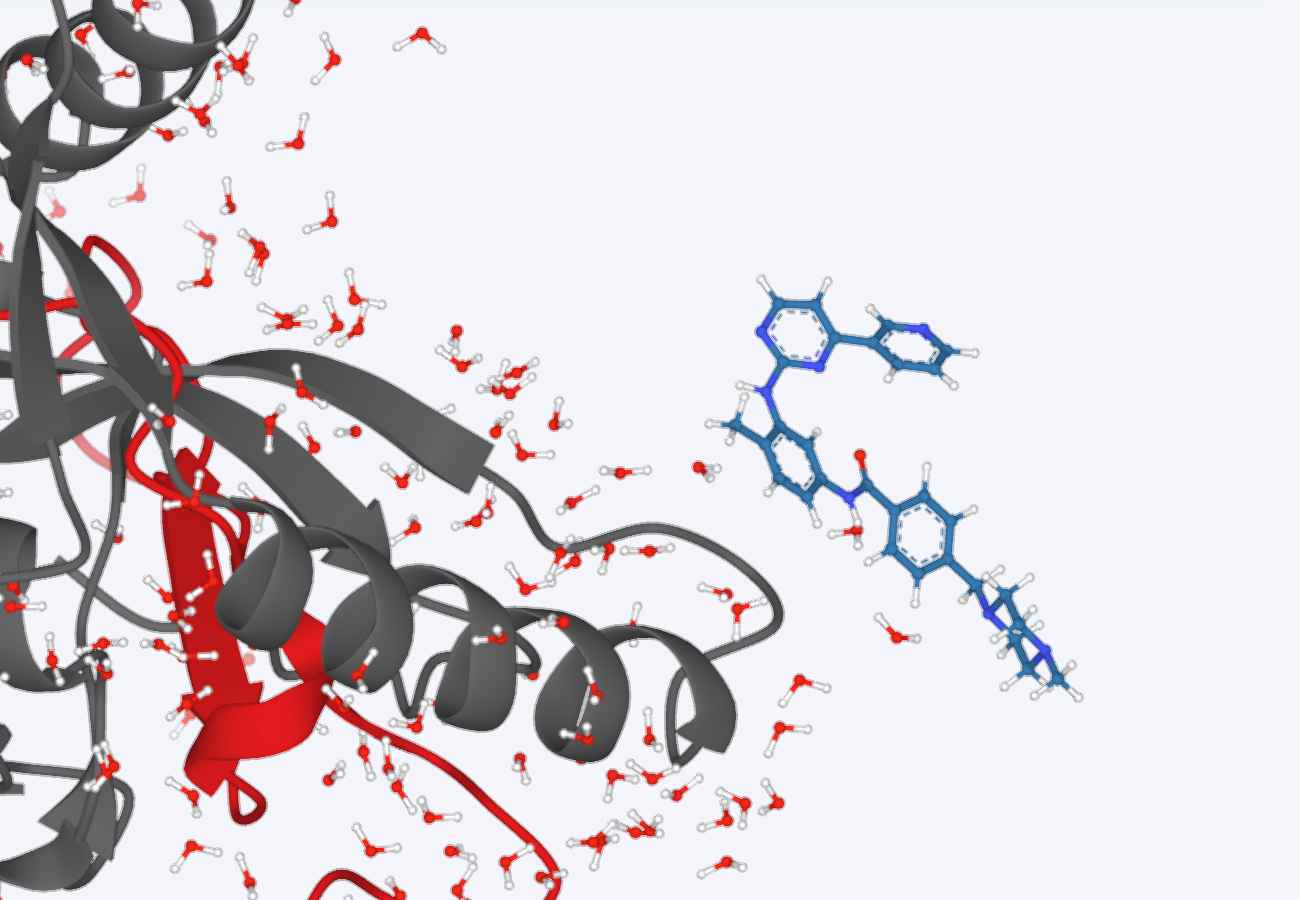 | |
| Zoom Out |  | | | |
| Reset |  | | 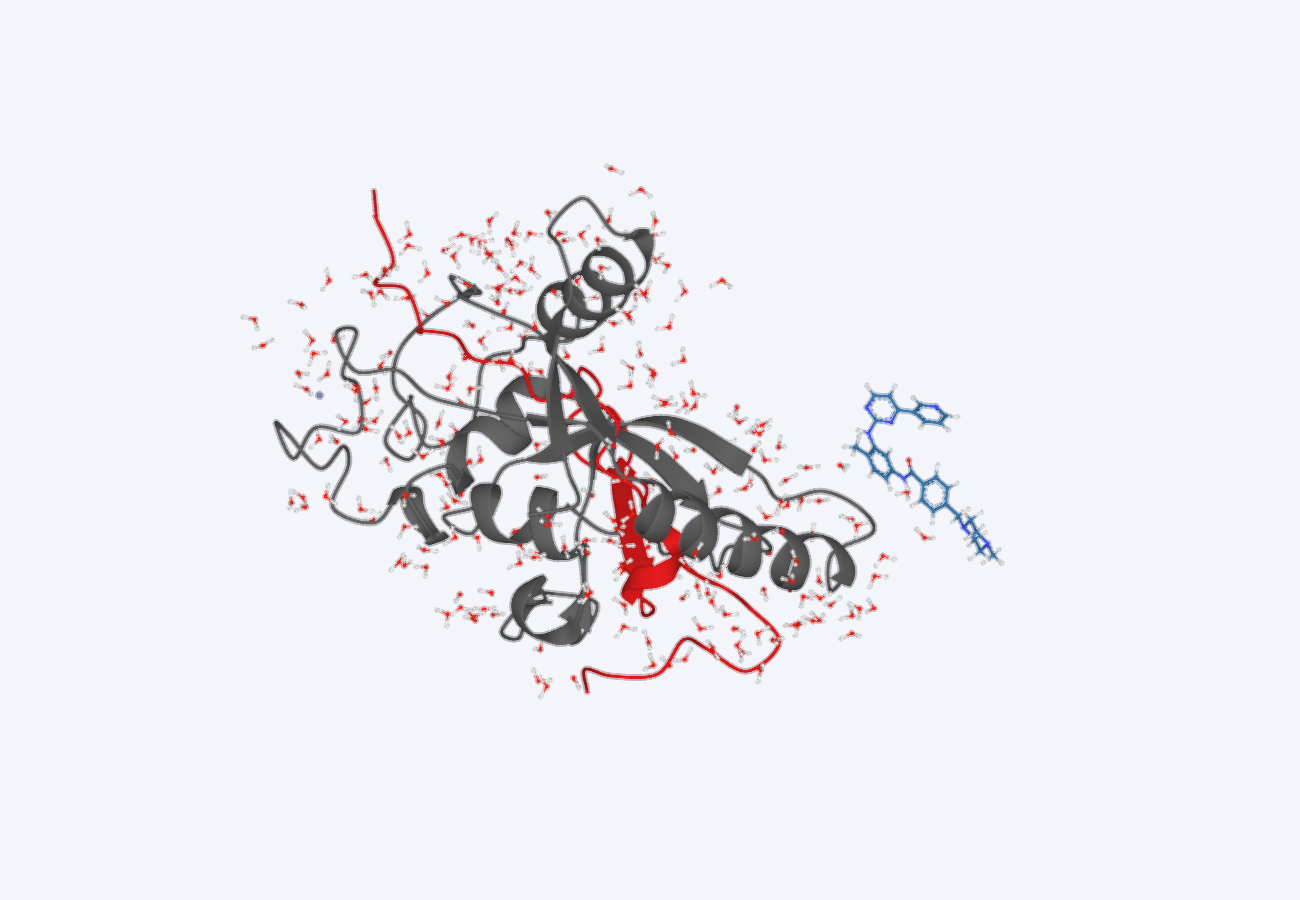 | |
| Focus |  | 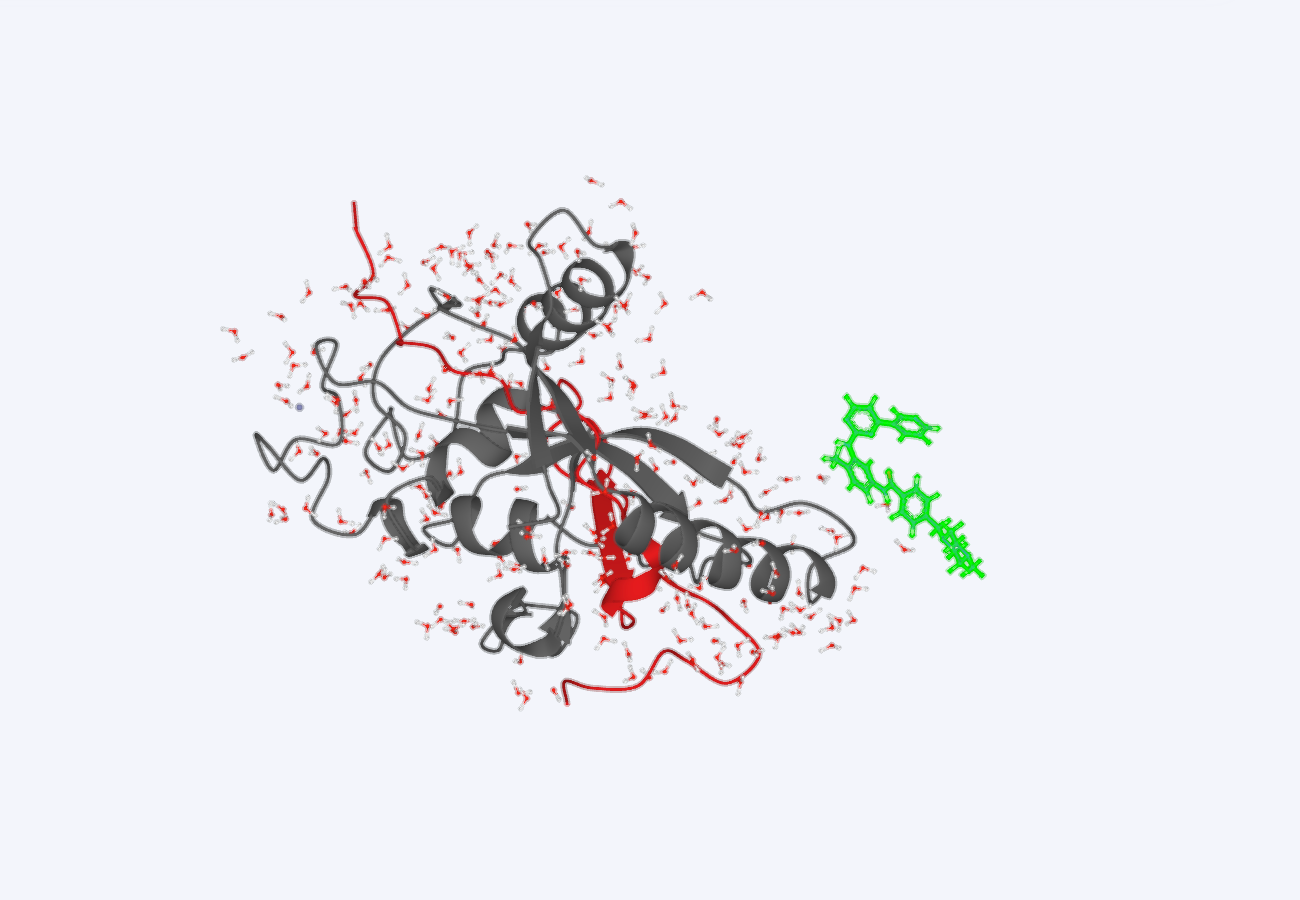 | 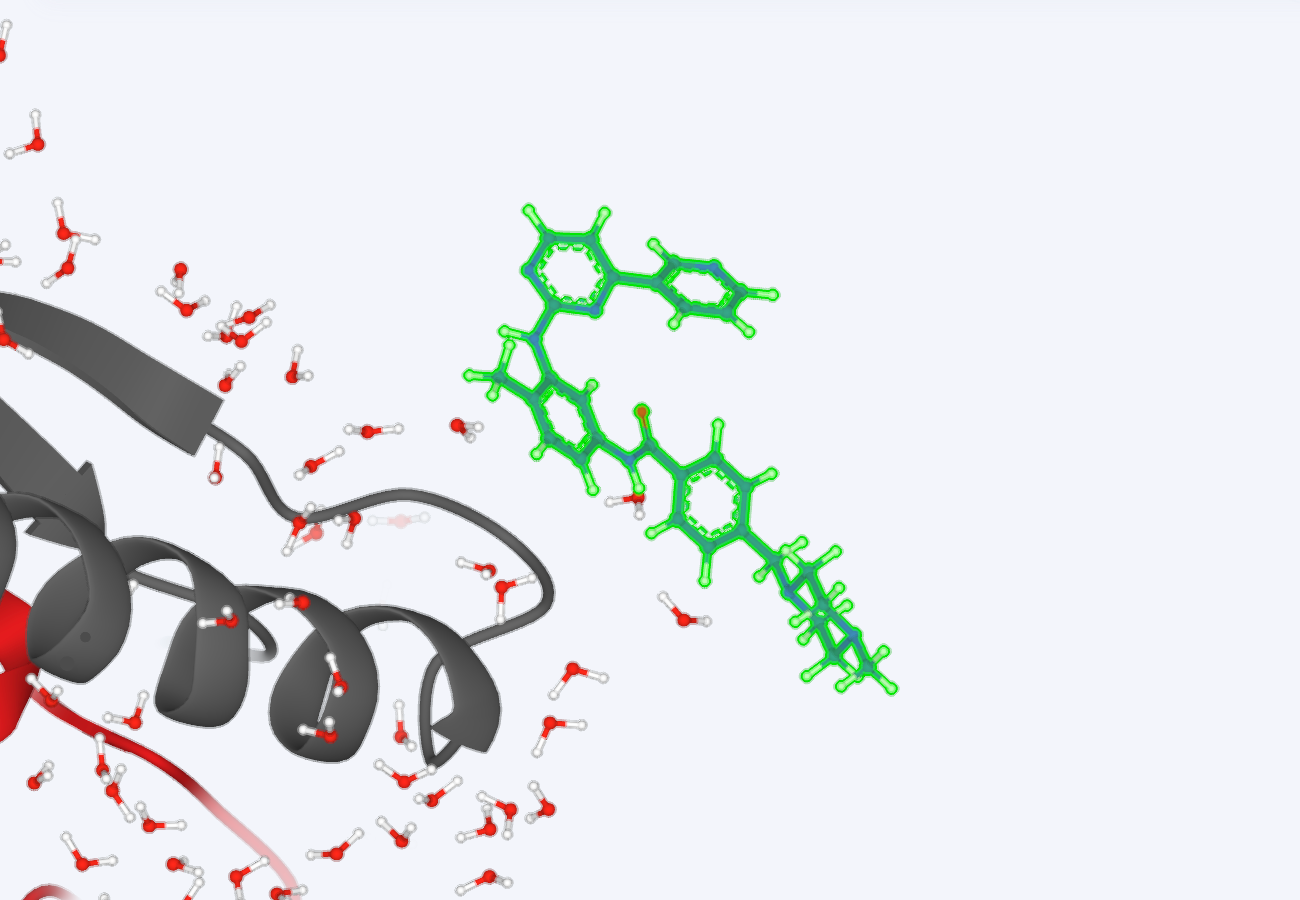 | |
| Save as .png |  | —— | —— | 保存图片 |
| Refresh |  | —— | —— | 刷新 |
| Label | | 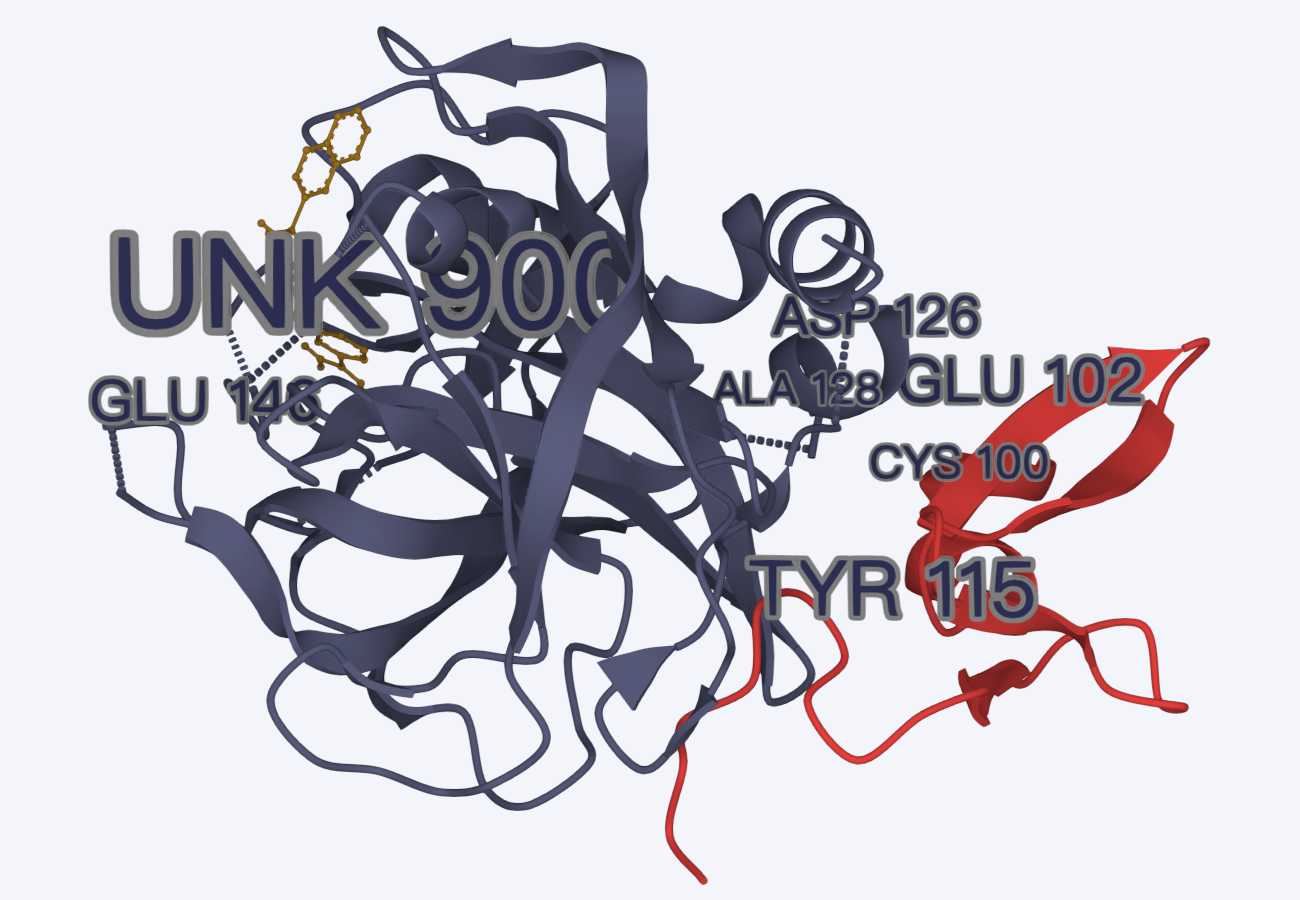 | 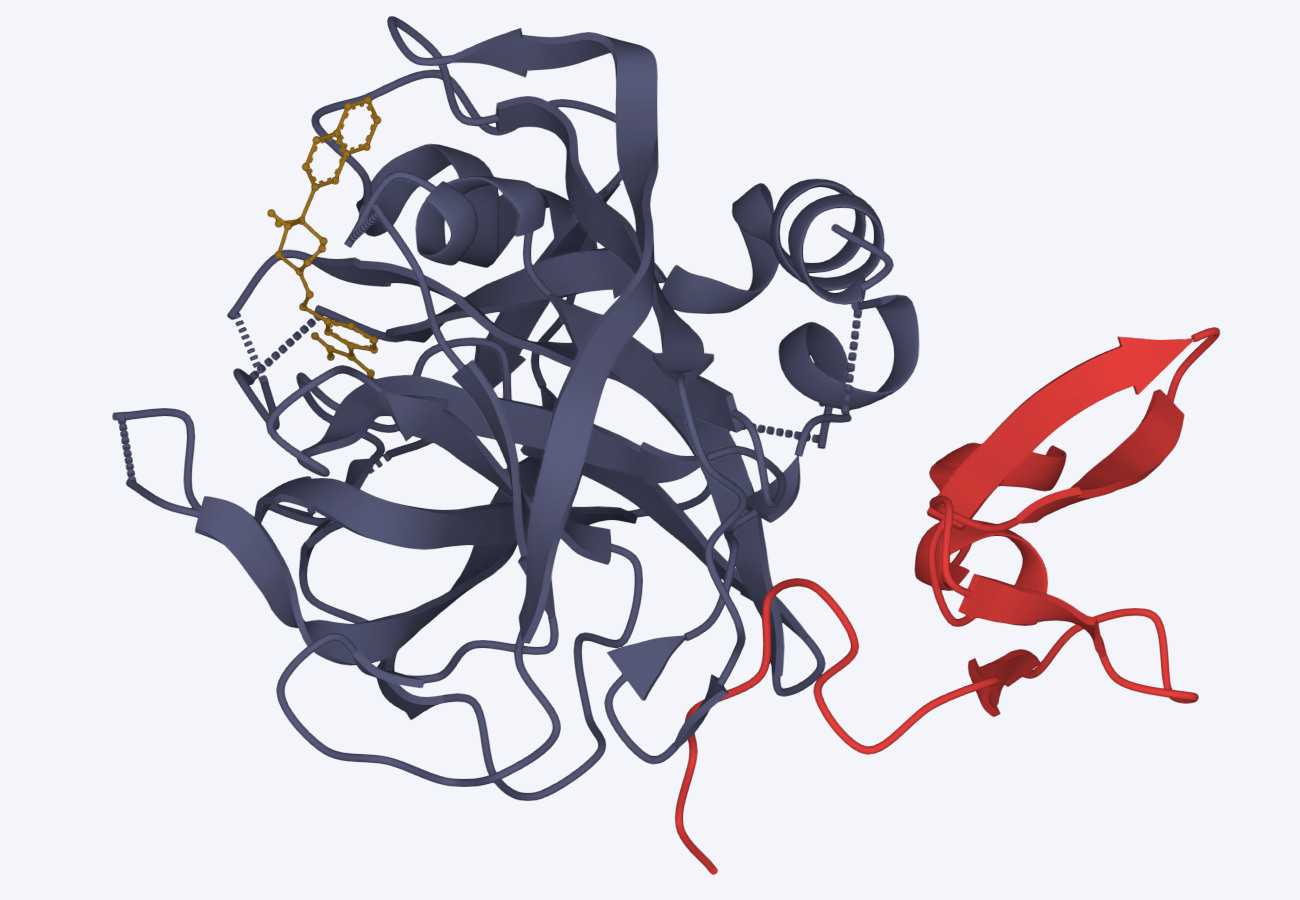 | 暂时关闭,再次点击即开启 |
| Measure | | 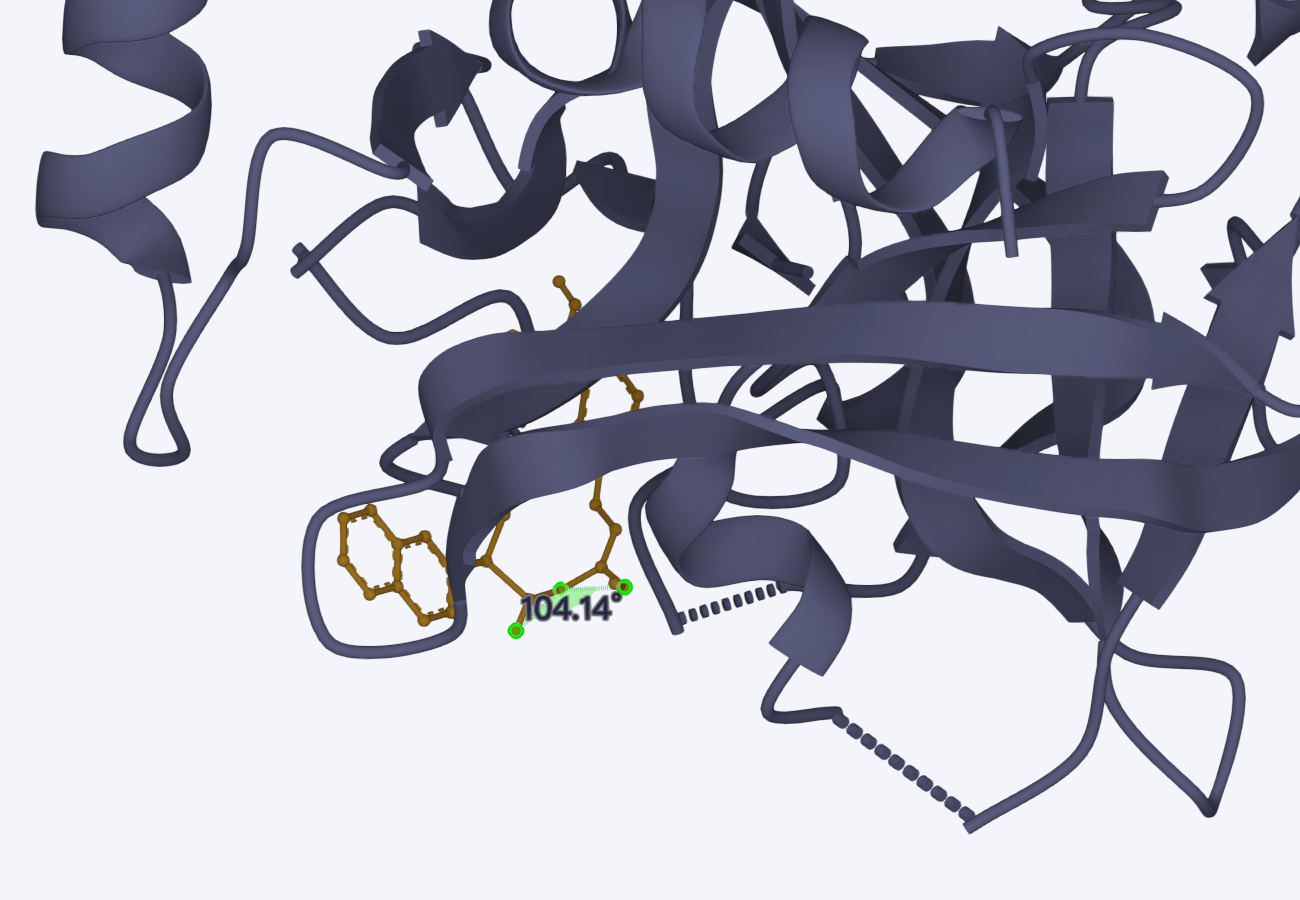 | 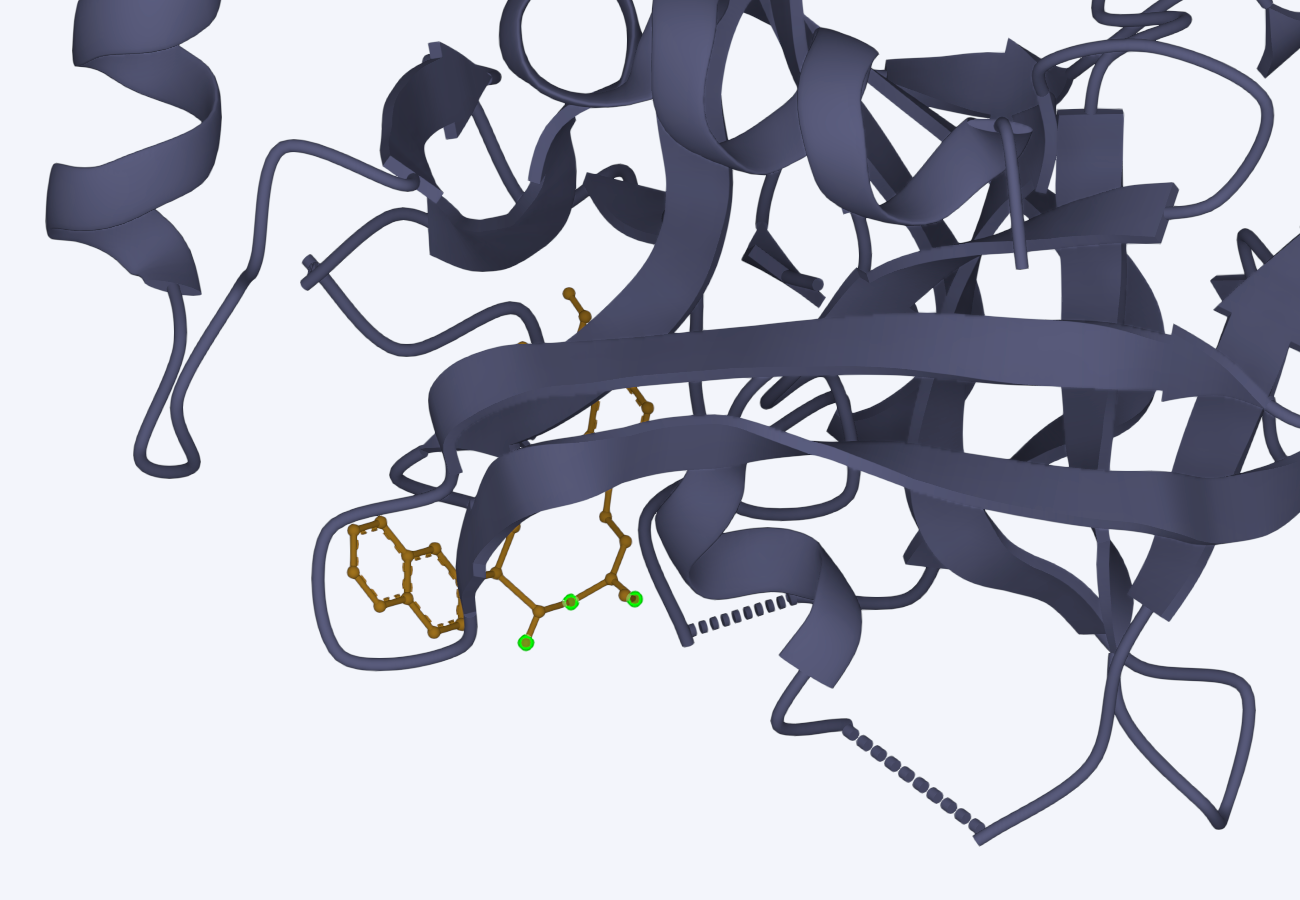 | 暂时关闭,再次点击即开启 |
| Interaction | | 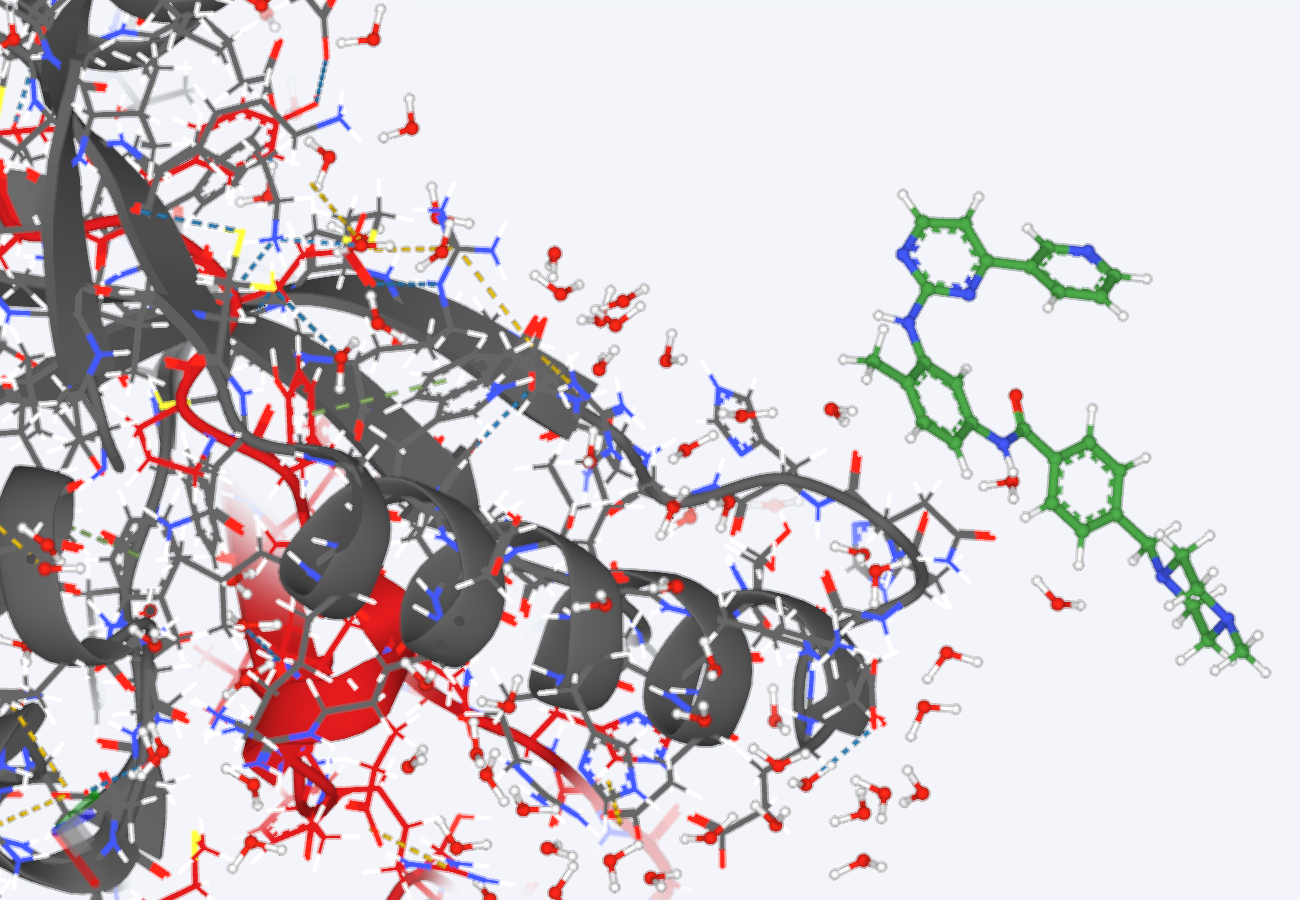 | 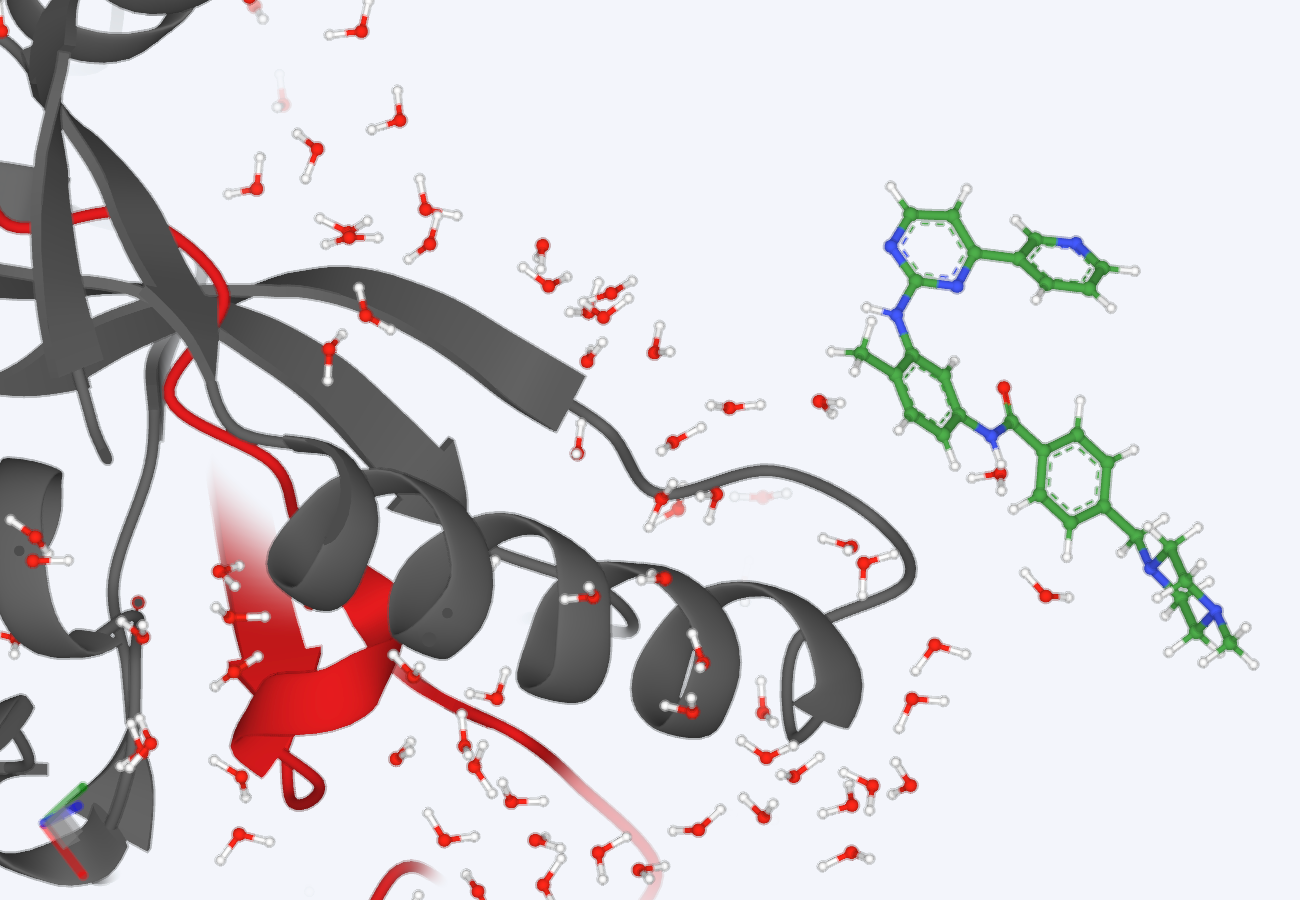 | 暂时关闭,再次点击即开启 |
| Ribbon | | 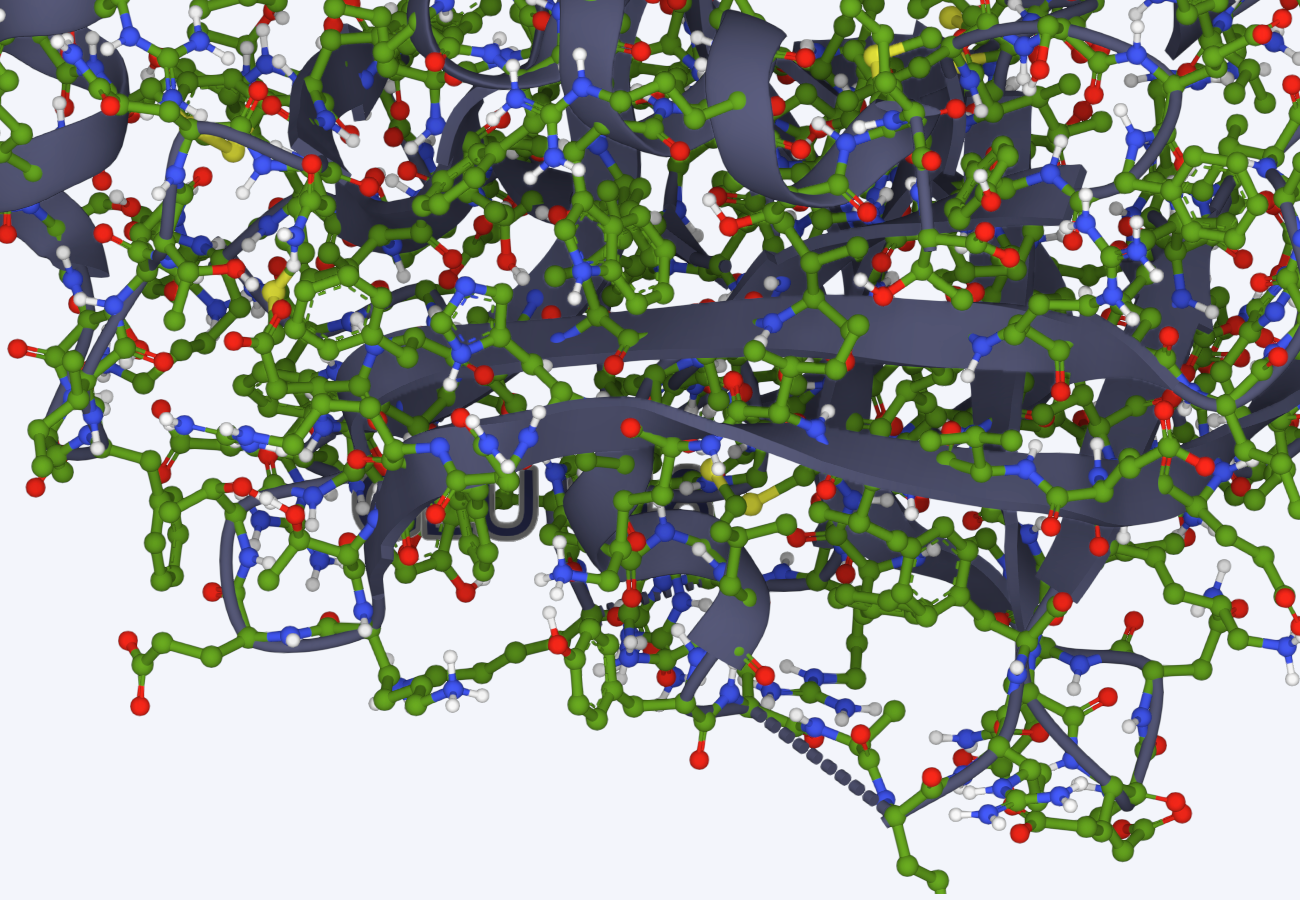 | 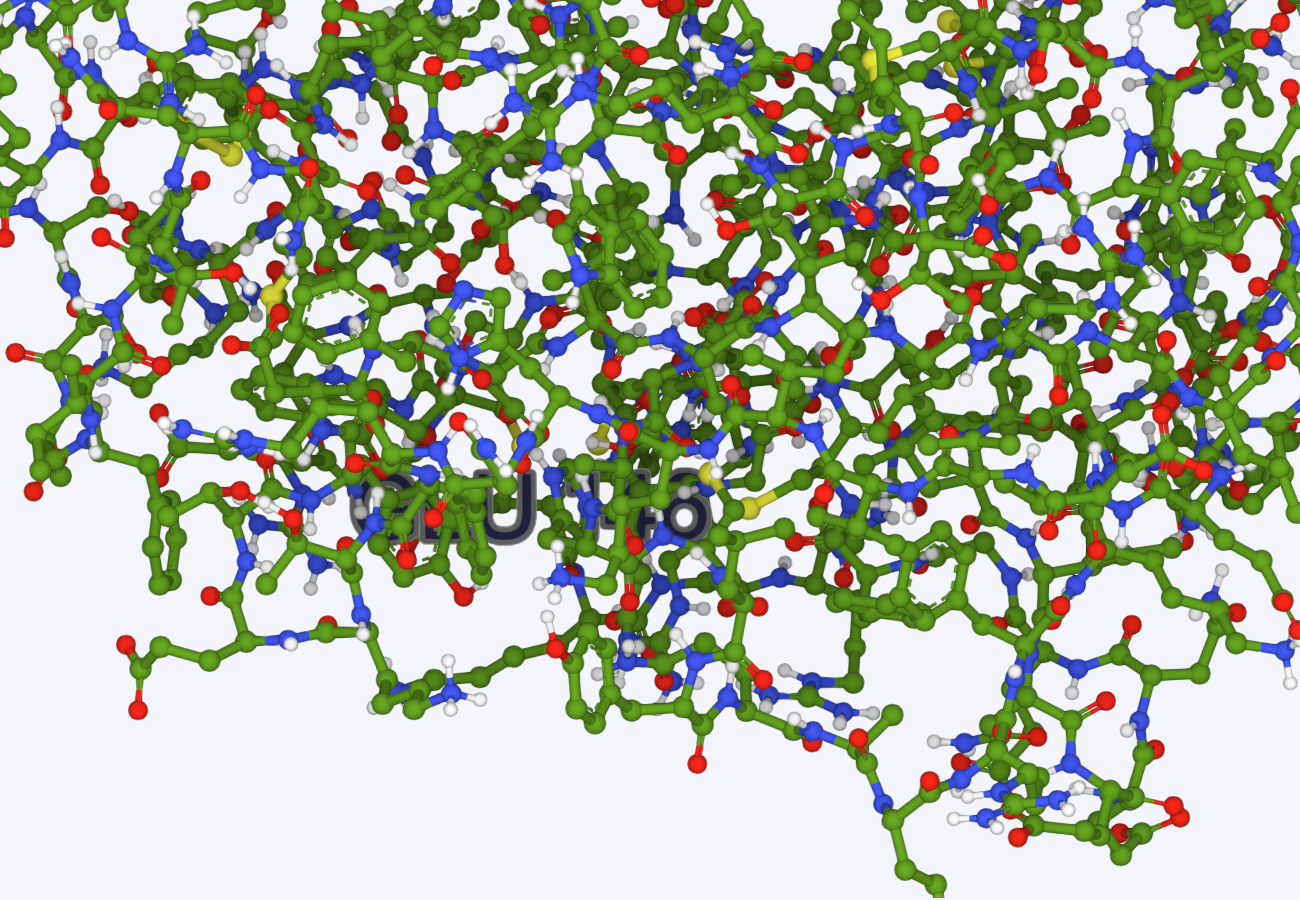 | 暂时关闭,再次点击即开启 |
| Surface | | 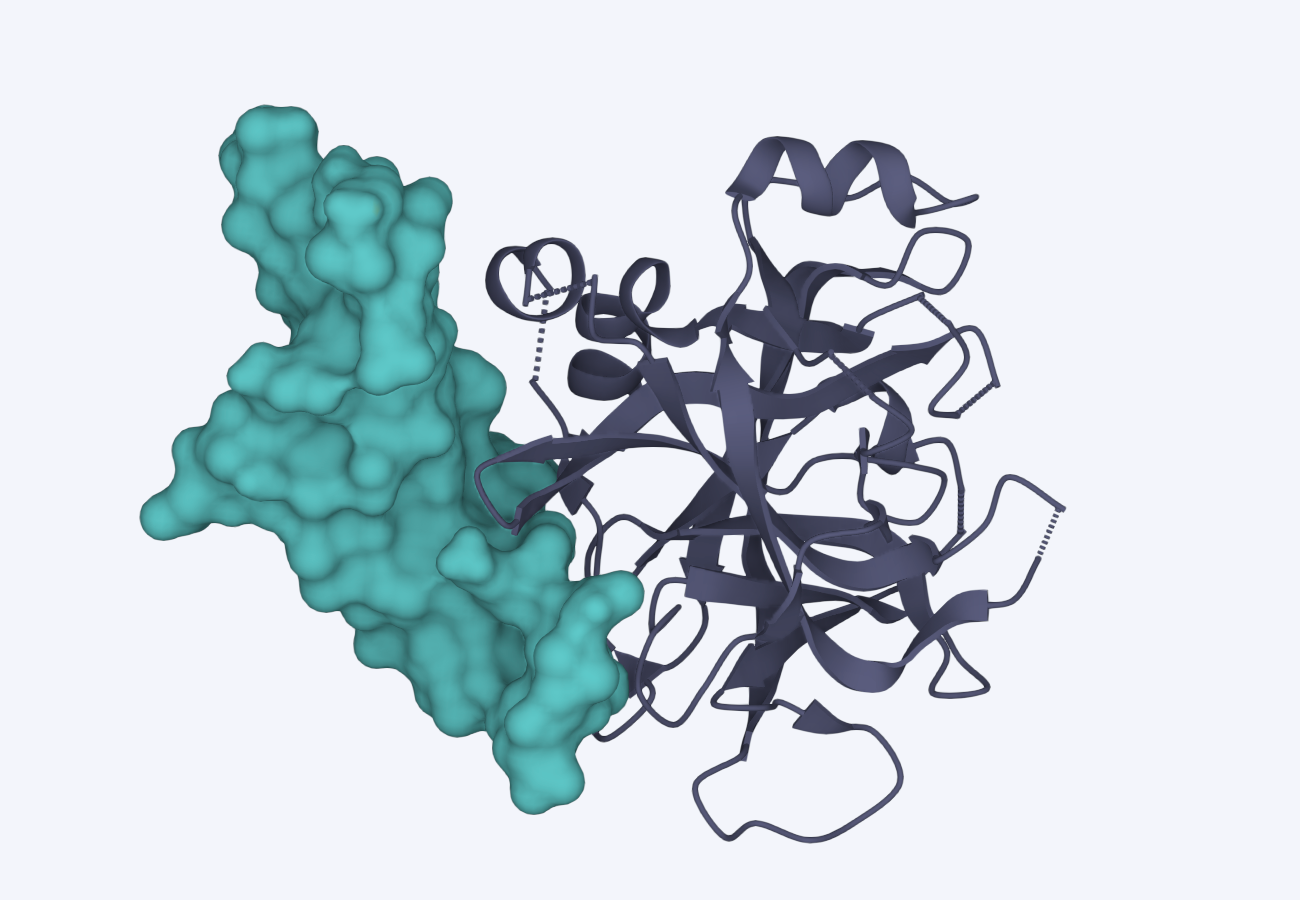 | 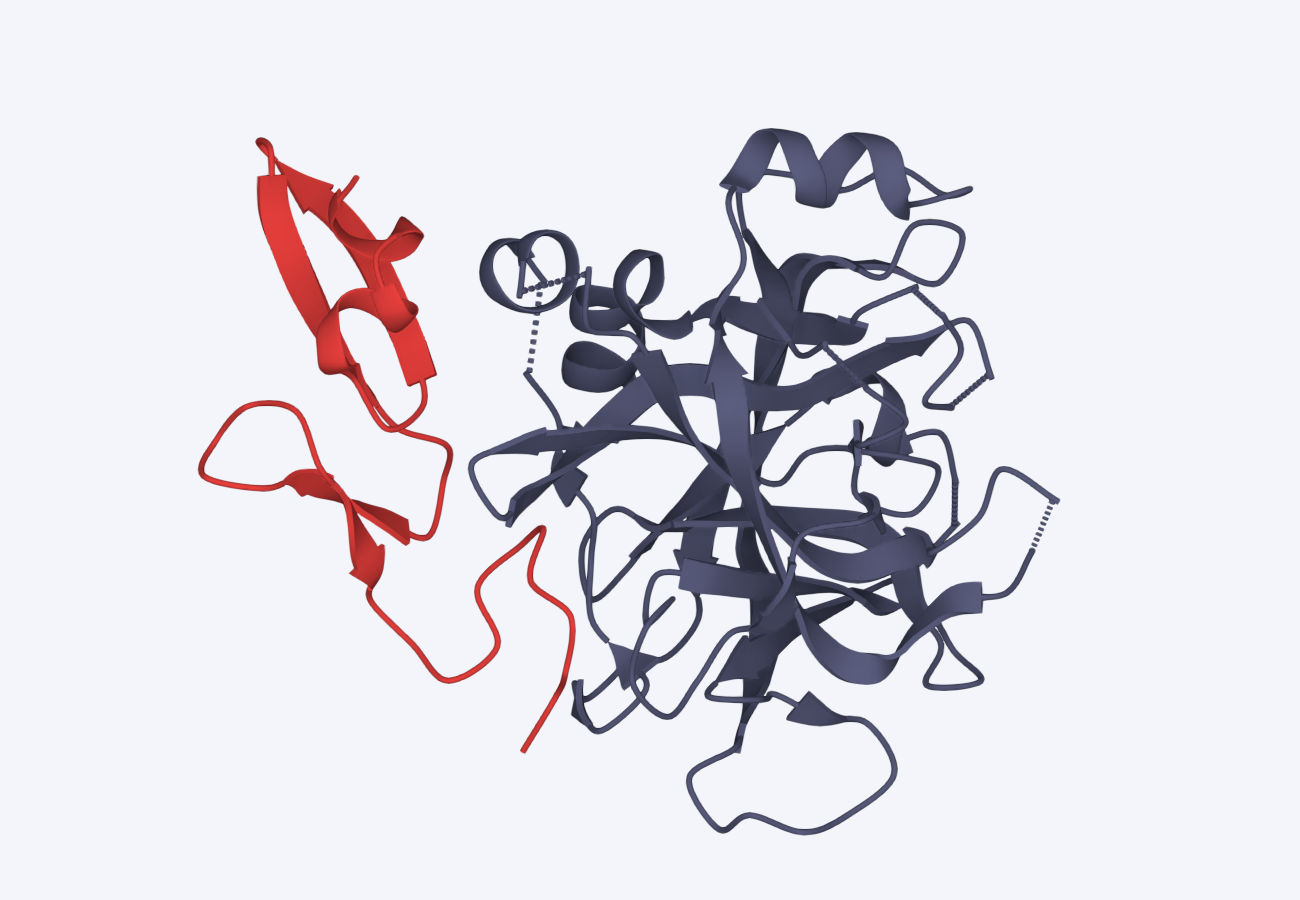 | 暂时关闭,再次点击即开启 |
6. Sequence Viewer
- 和3D中的序列完全联动,选择该窗口内的氨基酸,3D中也会同样显示。