FEP Calculation
导言
随着自由能微扰(Free Energy Perturbation,FEP)理论和算法的不断发展,以及计算机性能的提升,FEP计算的准确性和实用性都得到了极大的提高。利用FEP计算来评估一系列结构相近的候选药物分子(Ligands)与靶蛋白(Protein)的亲和力(Affinity)的差异,能够快速验证药物设计人员的想法,提高研发效率,降低实验成本,在药物研发领域受到了广泛的关注和应用。
Uni-FEP是深势科技自研的FEP完整解决方案,它将自由能微扰理论、分子动力学、增强采样算法与高性能计算相结合,能够以化学精度高效评估受体与配体的结合亲和力,适用于先导化合物优化阶段。
KRAS癌基因第一个被发现的人类肿瘤基因,也是人类肿瘤中最常见的突变基因之一。KRAS蛋白错义突变会减少GTP水解,改变GDP和GTP的稳态平衡。在KRAS的基因突变中,以第12位的突变最为常见,其中最主要的是G12D、G12V、G13D这三种突变。KRAS蛋白表面平滑, 具有近乎球形的空间结构, 缺乏较深的疏水口袋, 阻碍了高亲和力抑制剂的识别,因此一直被业内认为是典型的难成药靶点 [1]。人类致力于KRAS的研究长达四十余年,直至近年,才有共价靶向KRAS-G12C突变亚型的药物上市 [2],但靶向其他KRAS突变,如KRAS-G12D的药物仍然是研发的难点。因此,开发有效的KRAS-G12D抑制剂,有望成为癌症治疗的新策略。
在本教程中,您将学习使用Hermite的Uni-FEP 模块快速验证专利和文献中已有活性的7个化合物分子与KRAS-G12D突变体的结合能力 [3],Uni-FEP 预测的结合自由能与实验亲和力相关性较高。
本教程中使用的蛋白结构文件:
本教程中使用的配体结构文件:
1. 创建项目并导入结构
1.1 登录系统

1.2 创建项目
- 进入系统后,创建新项目“KRAS FEP”
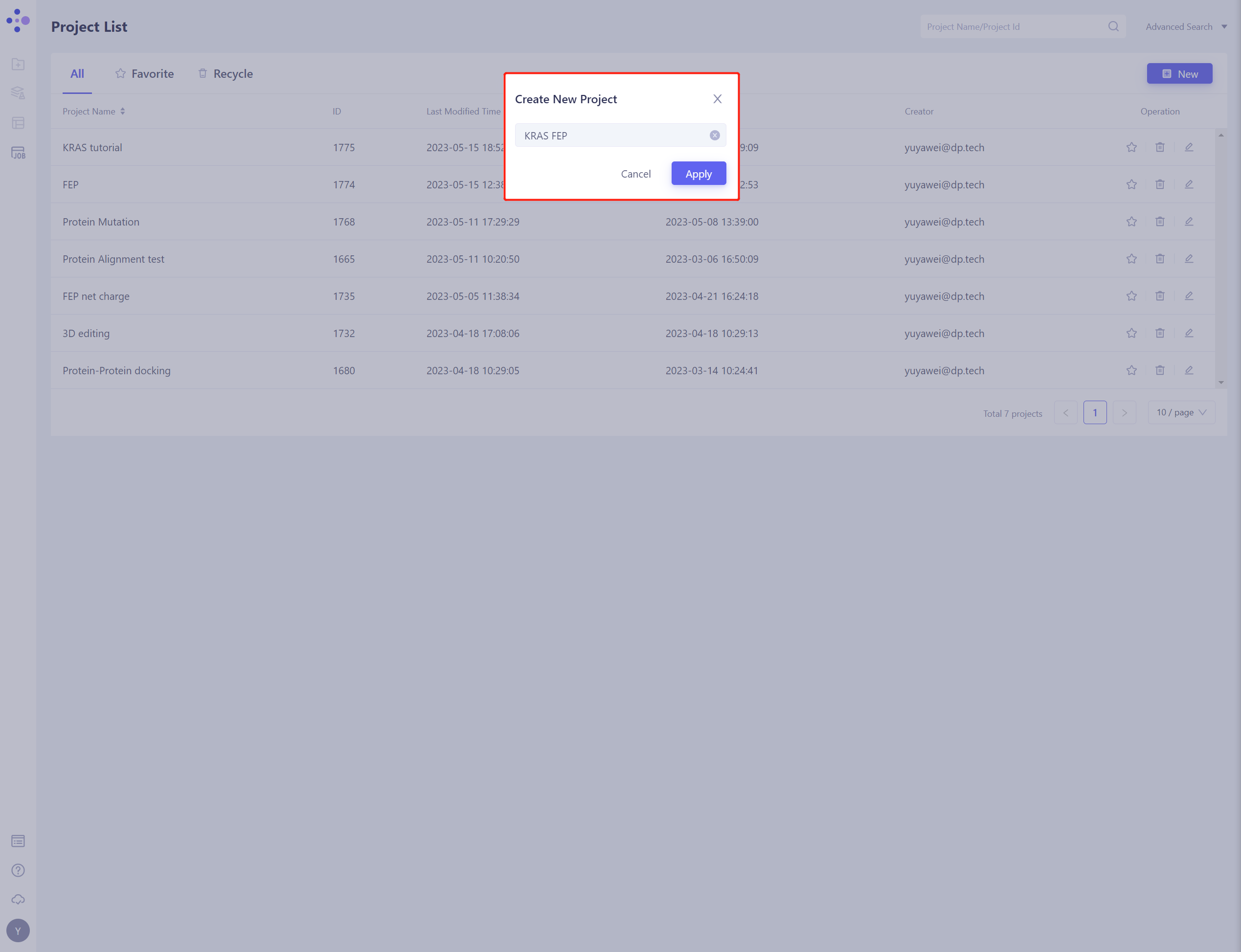
1.3 导入蛋白结构
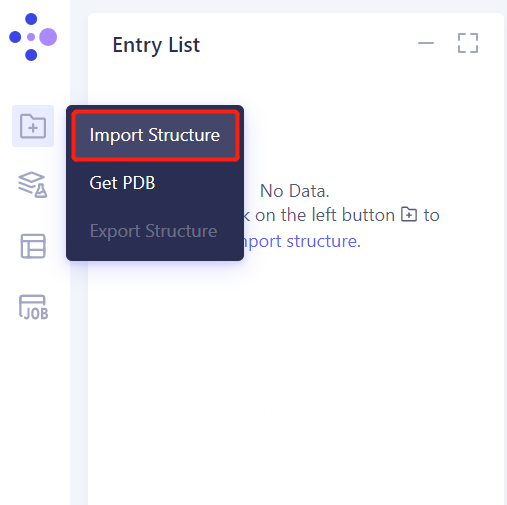
- 左侧通用菜单栏 Menu → File→ Import Structure
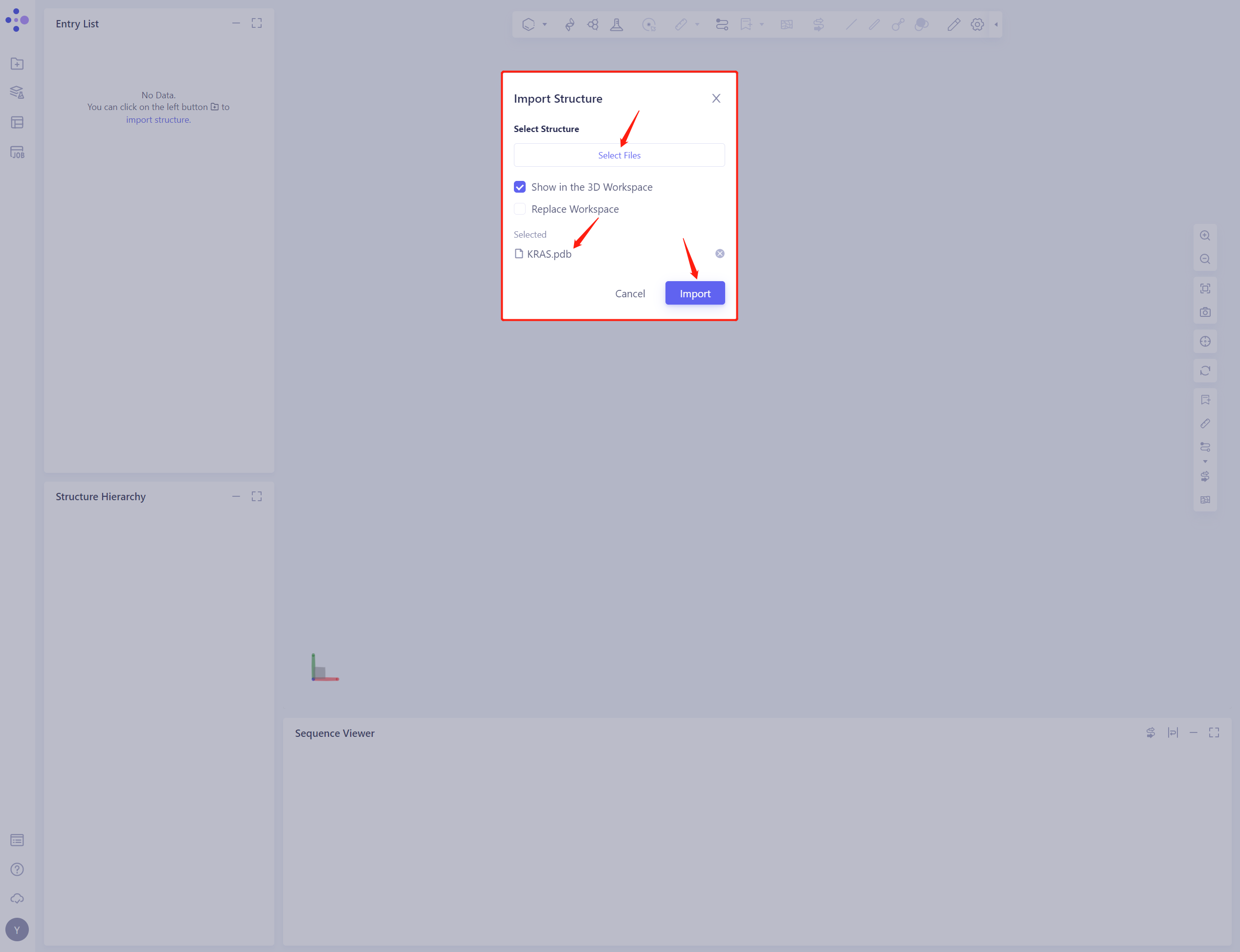
- 点击Select Files,选择KRAS.pdb文件,点击Import导入该蛋白结构
2. 体系准备
2.1 Select Structure
- 左侧通用菜单栏Function → General → Protein Preparation
- Select Structure from 3D Workspace:在3D Workspace中选中Protein,点击Ok
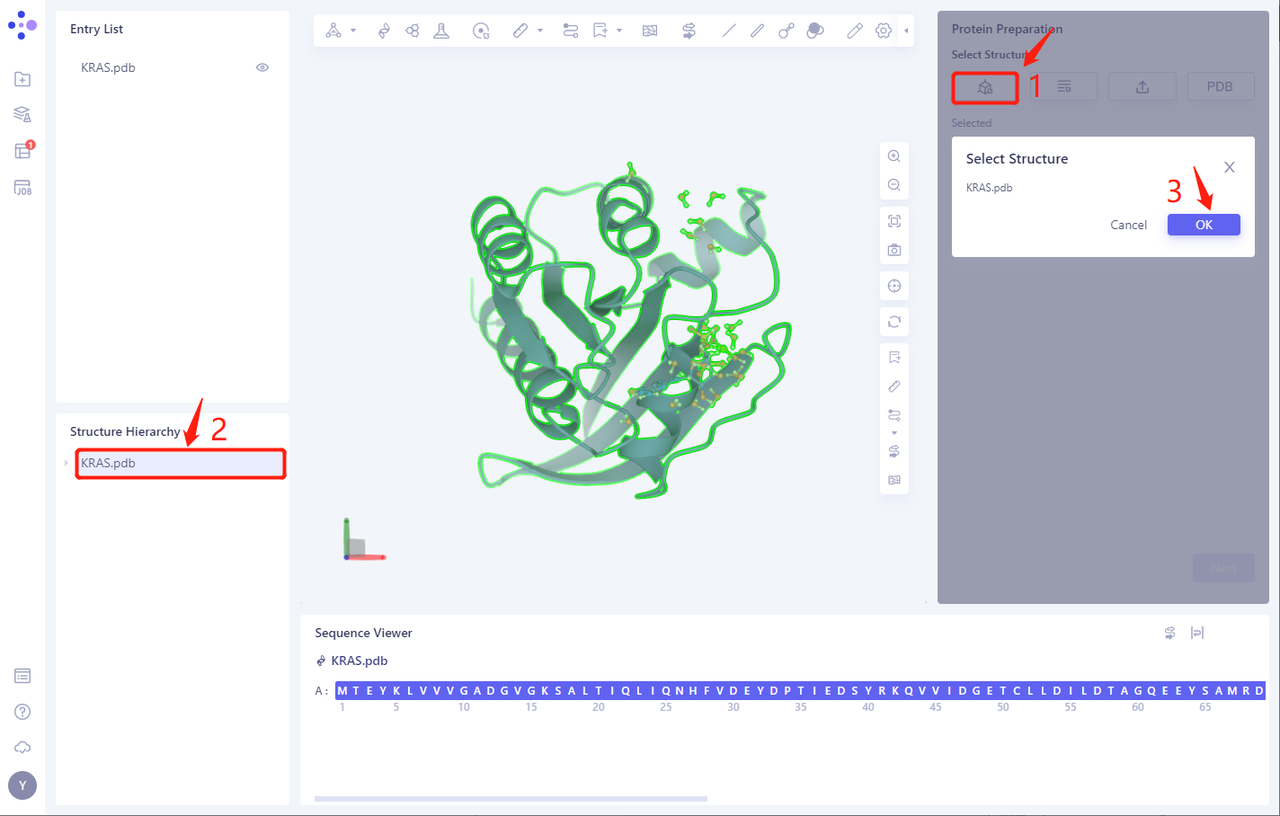
- KRAS.pdb被加载到Protein Preparation参数设置面板,点击Next
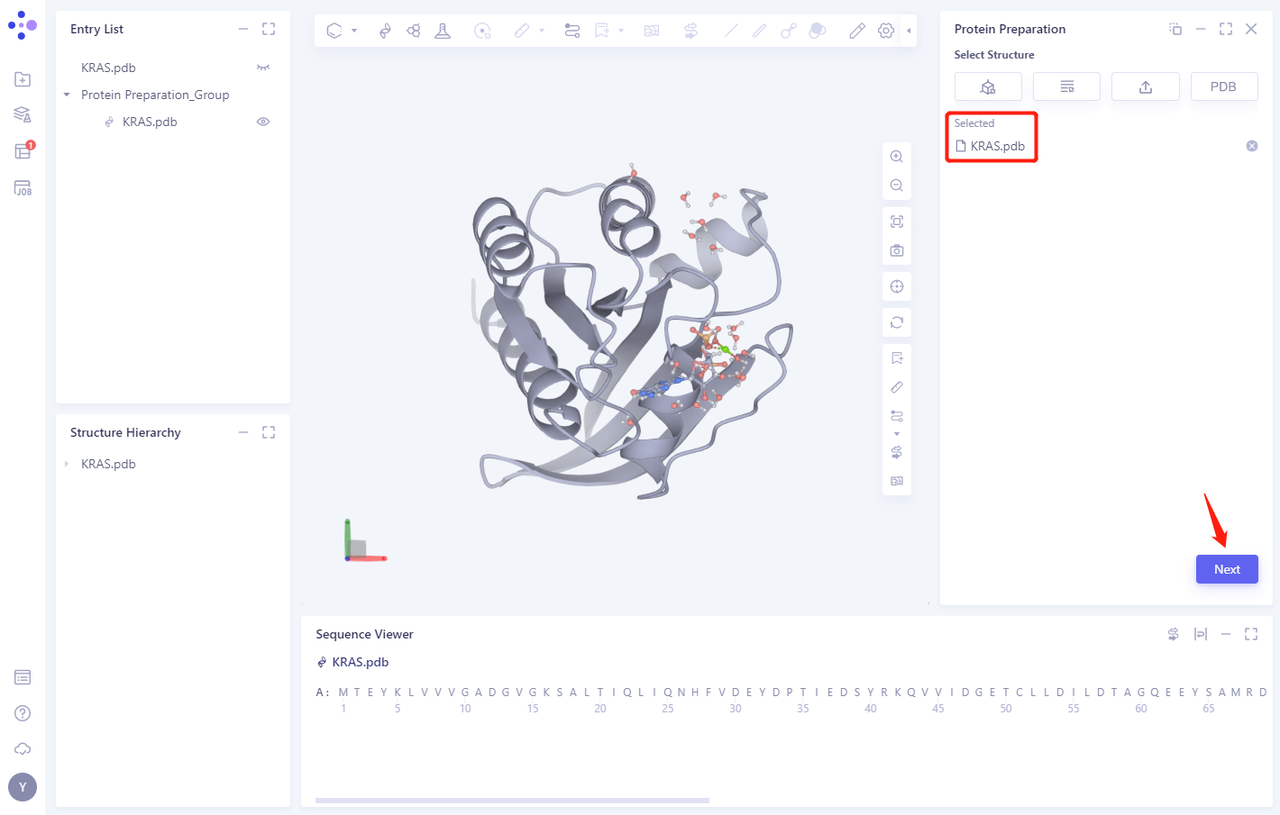
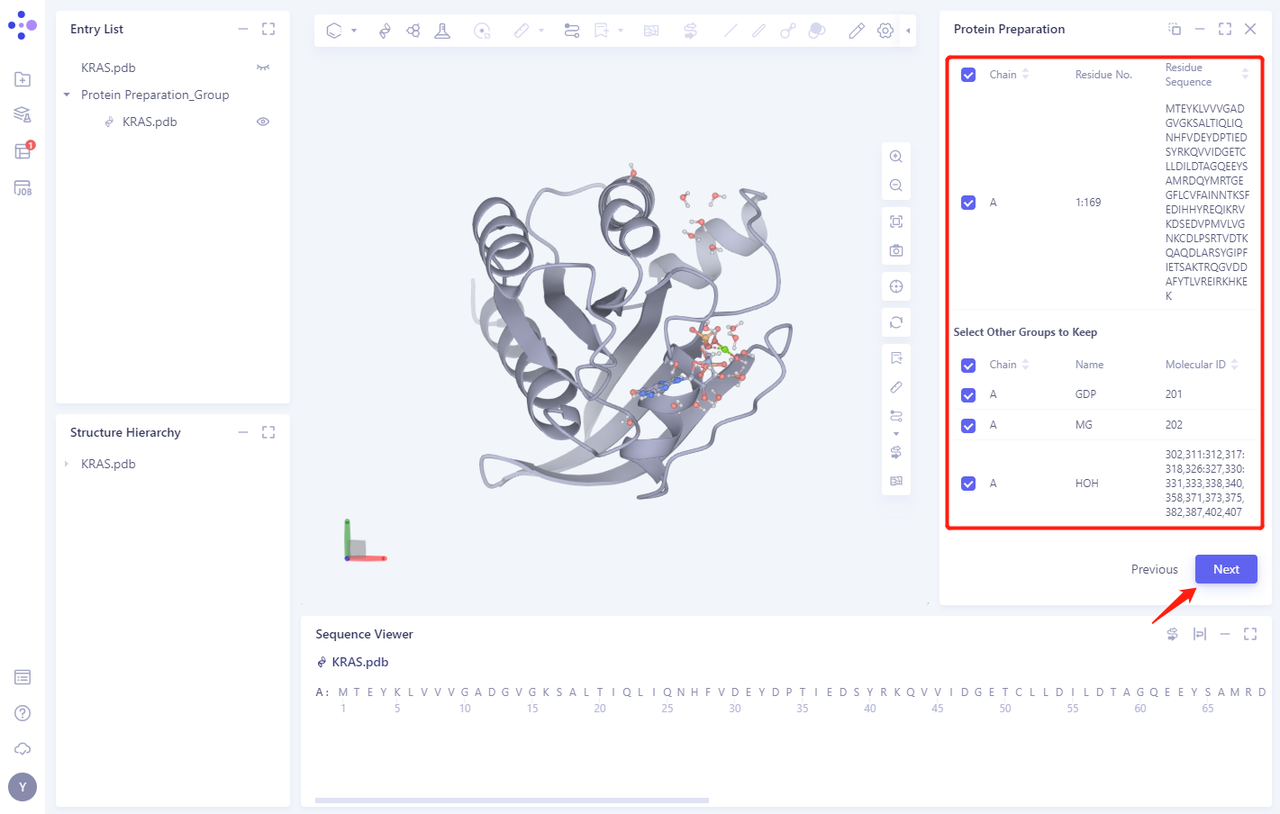
2.2 Select Polymer、Other Groups to Keep:
- 选中A链蛋白,并点击 Next(此蛋白结构中无other groups)
2.3 Select Missing Residues to Repair
- 本案例中无Missing Residues
2.4 Prepared Settings
- 设置参数详见 2.2.5 中的图,取消勾选Energy Minimization选项
2.5 命名Job并提交任务
- Job Name命名为“KRAS Protein Prepare”,点击“Submmit”提交任务
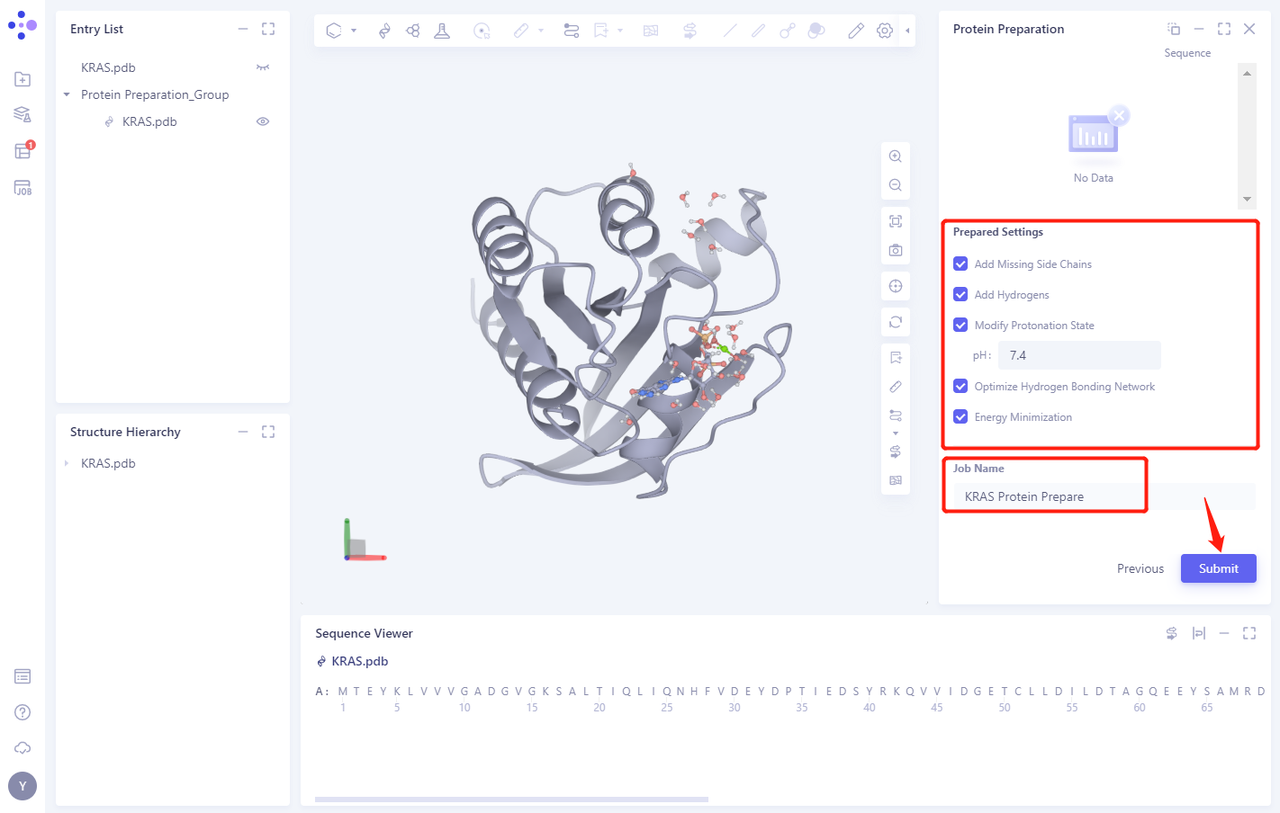
2.6 查看蛋白准备结果
- Protein Preparation计算任务一般在十几秒到几分钟内完成。任务完成后,通过点击Jobs,查看相应任务;
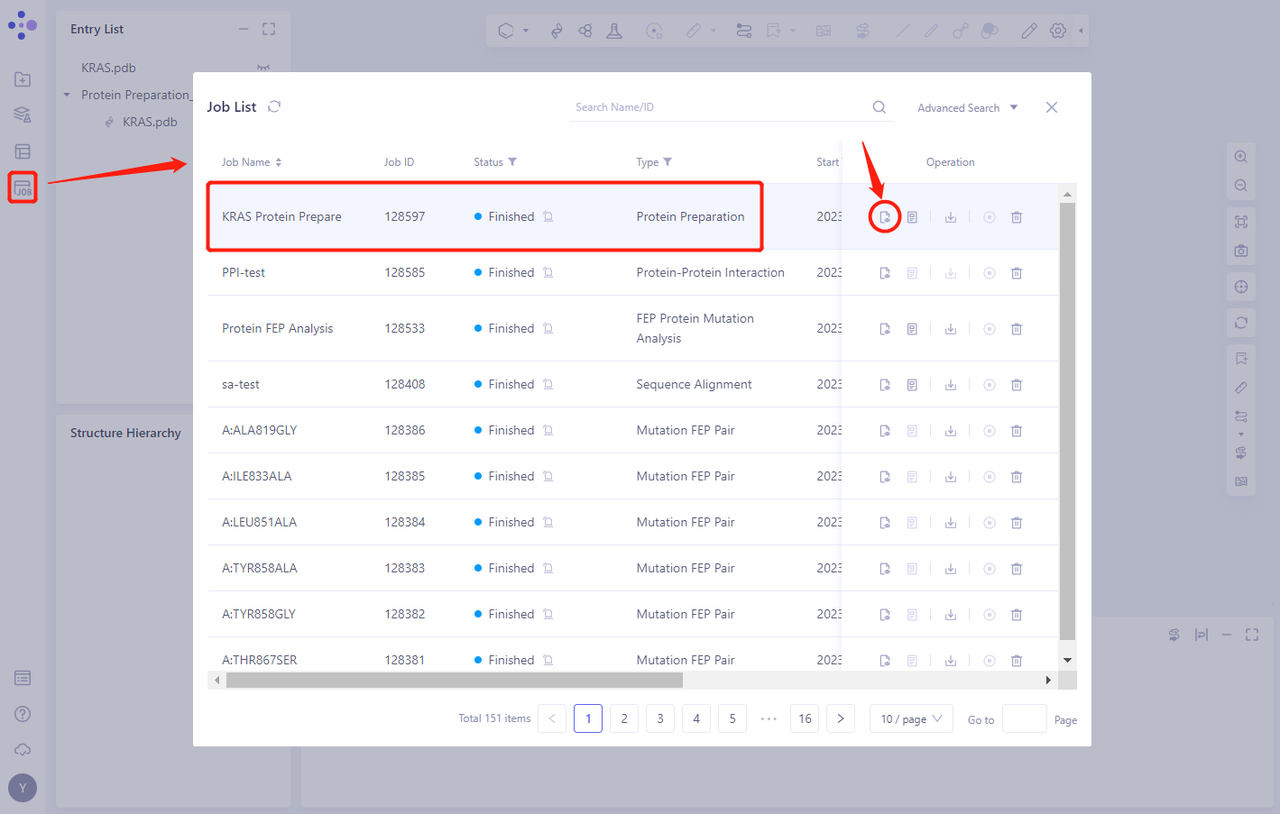
- 点击“show”按钮,将准备后的蛋白结构展示在3D Workspace内
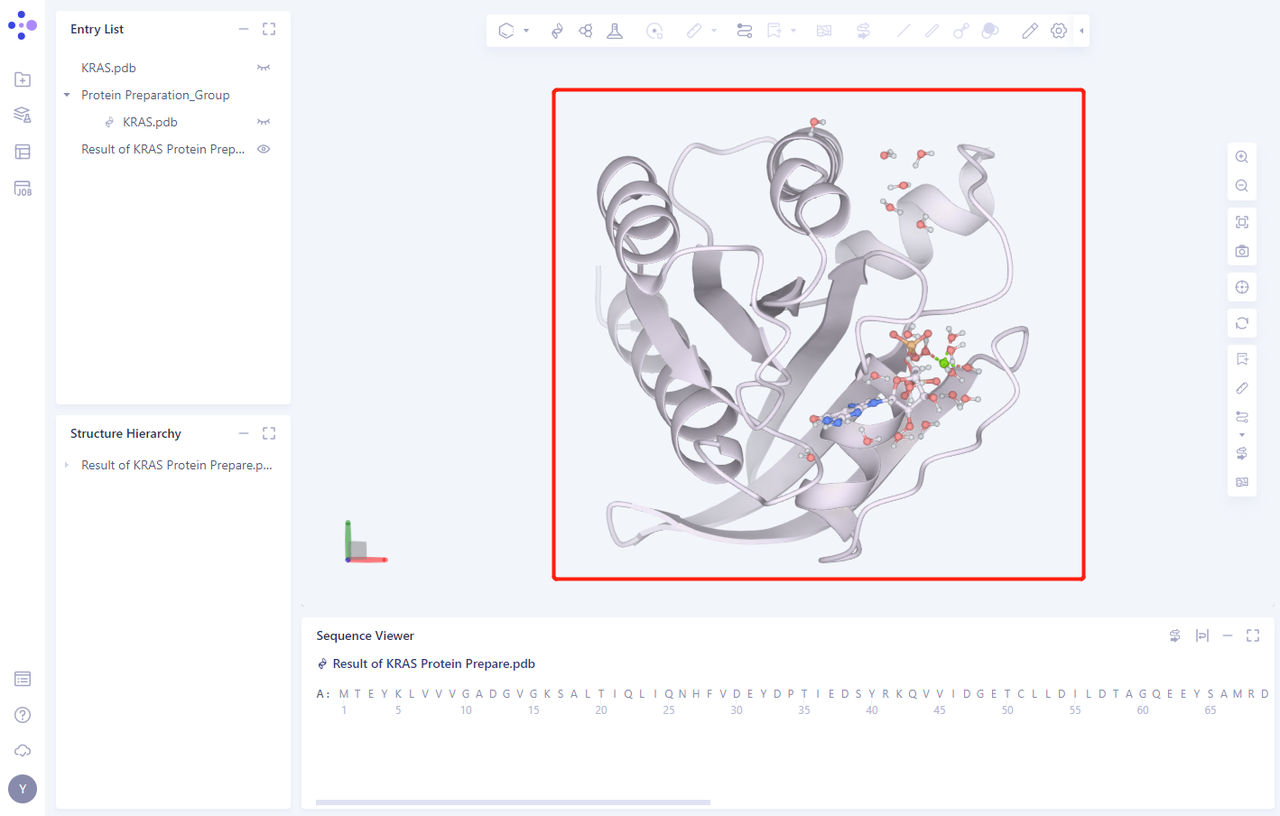
3. 创建FEP Calculation任务
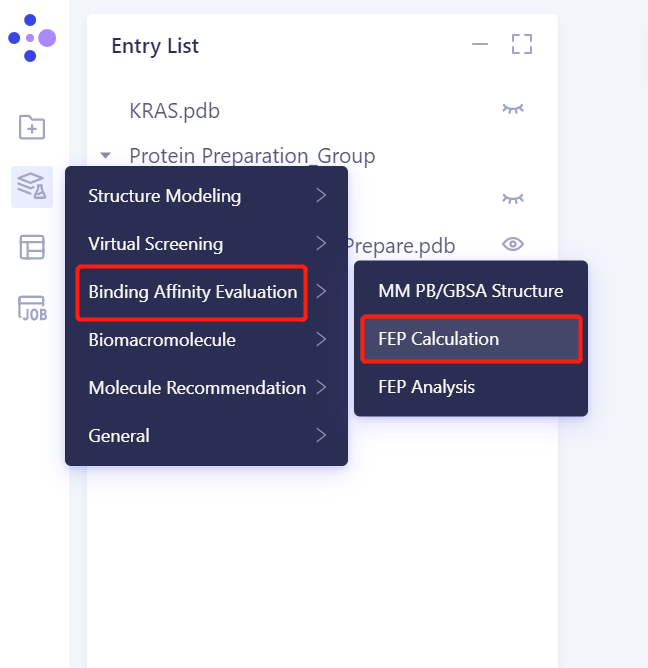
3.1 入口
- 点击左侧通用菜单栏 Menu → Function → Binding Affinity Evaluation → FEP Calculation
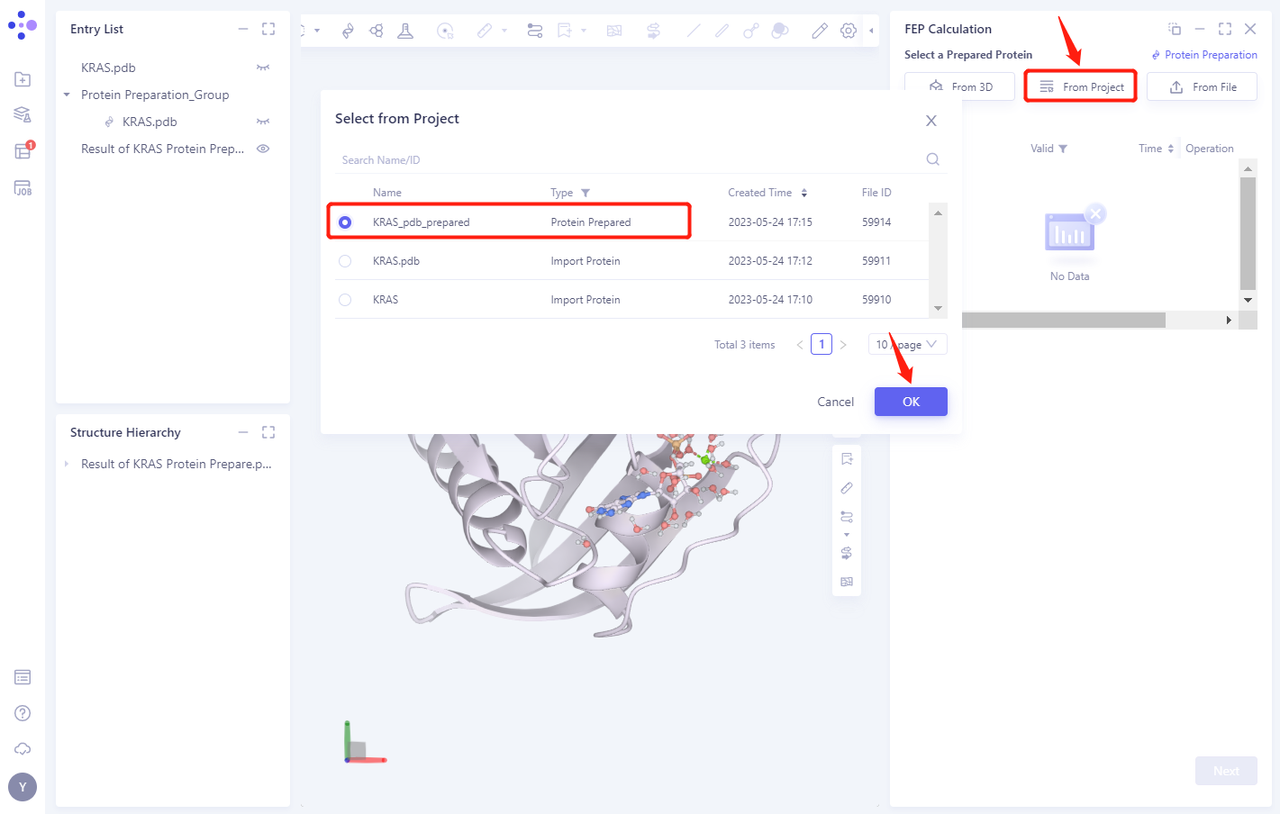
3.2 Select a Prepared Protein From Project
- 选择 “KRAS_pdb_prepared” 作为准备后的蛋白结构,点击 OK
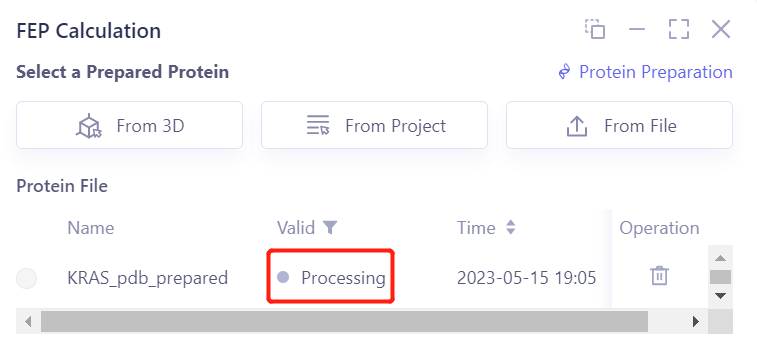
- 点击 OK 后,系统会自动检查输入的蛋白是否符合计算要求,状态为“Processing”
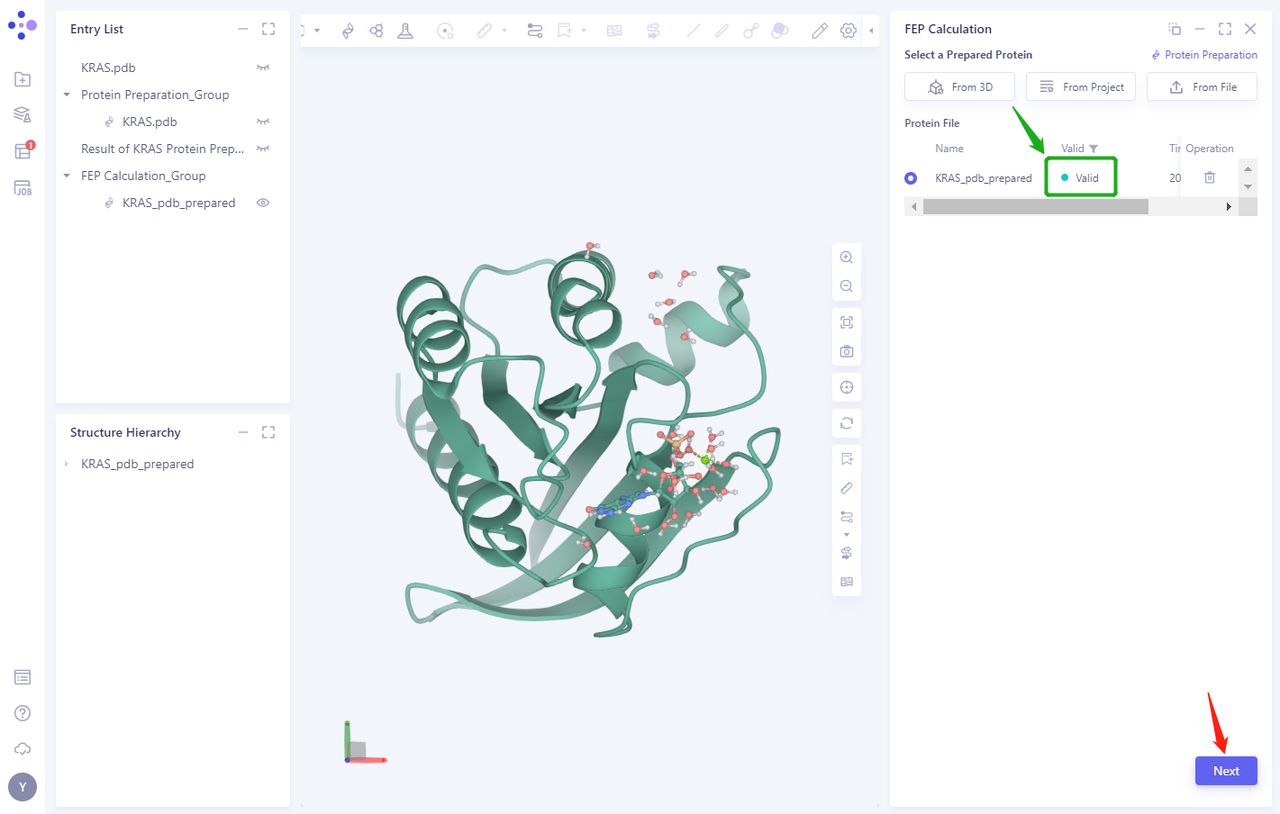
- 大约不到1分钟,系统会判断该蛋白为“Valid”状态,点击“Next”
3.3 Select Prepared Ligands From File
-
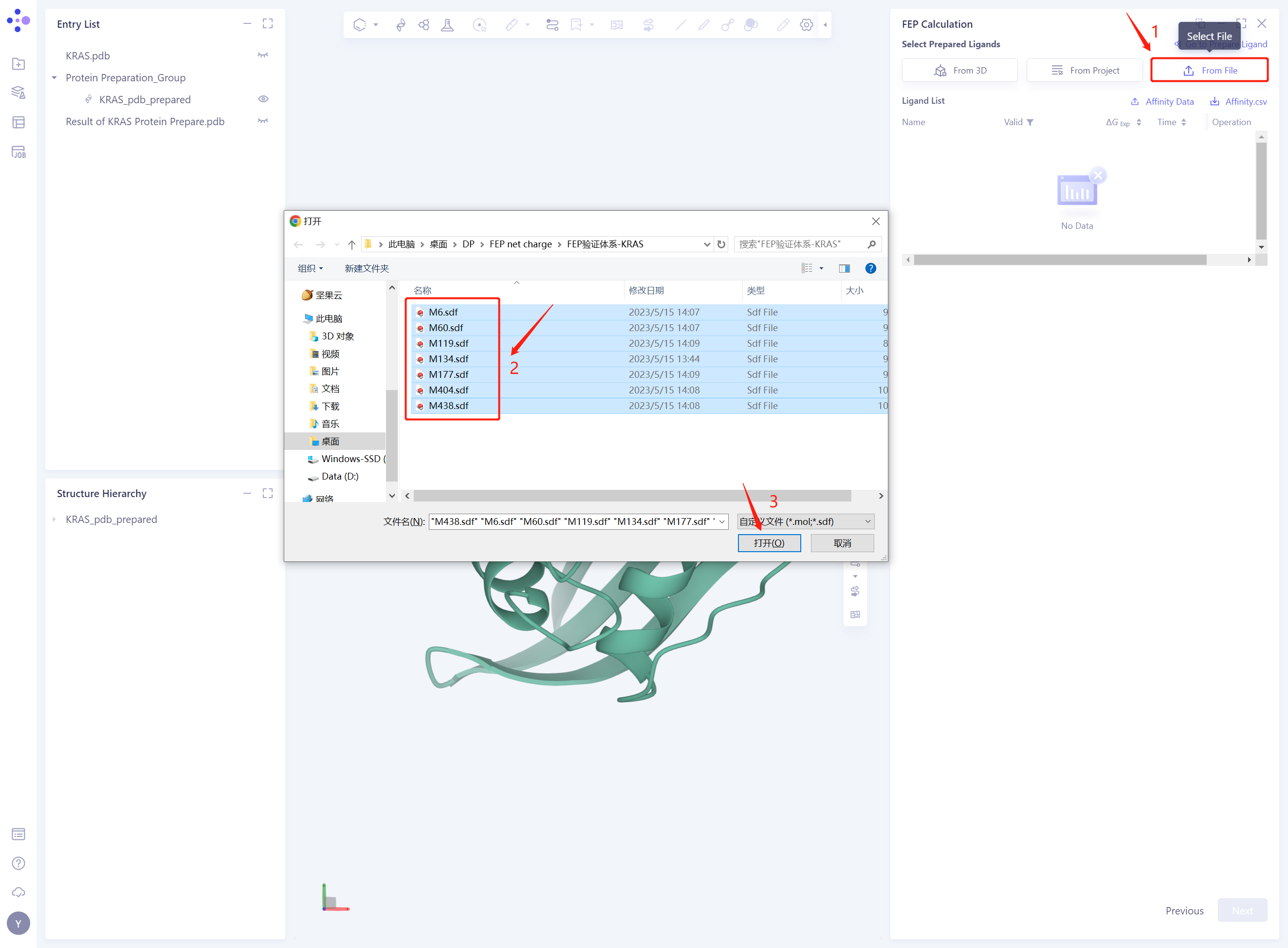
点击 “From File”;
-
在本地文件夹中选中已经下载的7个化合物分子;
-
点击“打开”,导入配体结构。
-
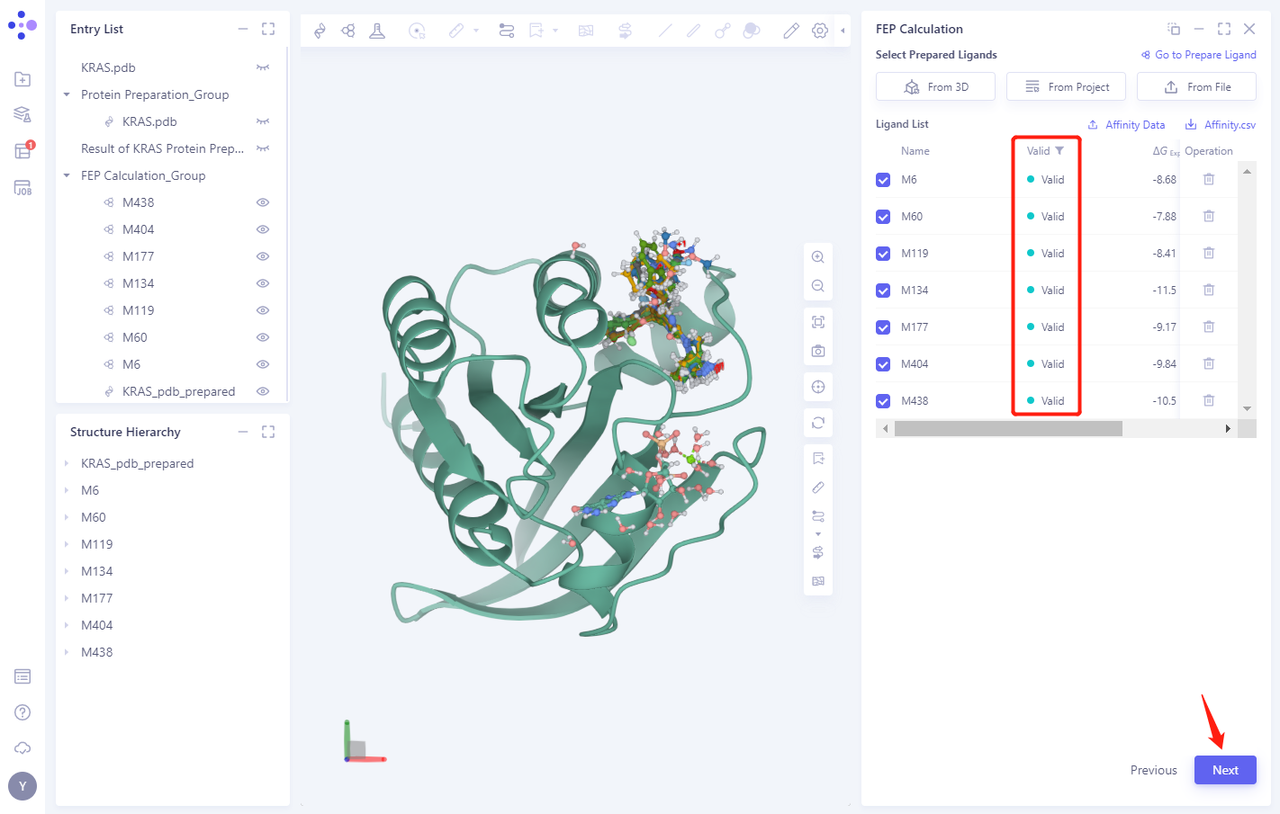
7个配体结构将被载入 “Selected File”。系统会自动检查输入的Ligand是否符合计算要求,状态为“Processing”,随后,系统会判断该配体为“Valid”状态。
-
点击Next
3.4 Alignment
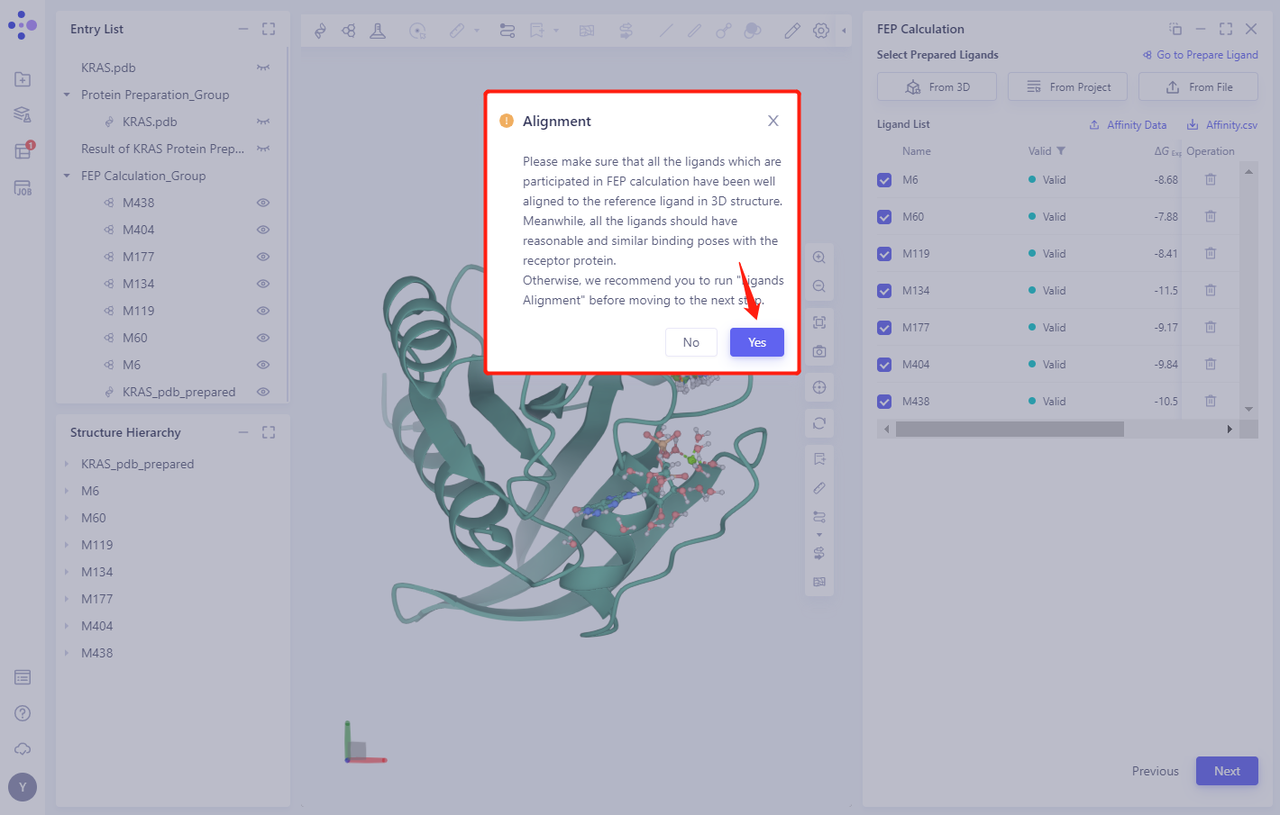
- 系统提示是否进行Ligands Alignment,点击Yes
- 选择用于Alignment的参考分子,本案例中选择化合物M6作为参考分子
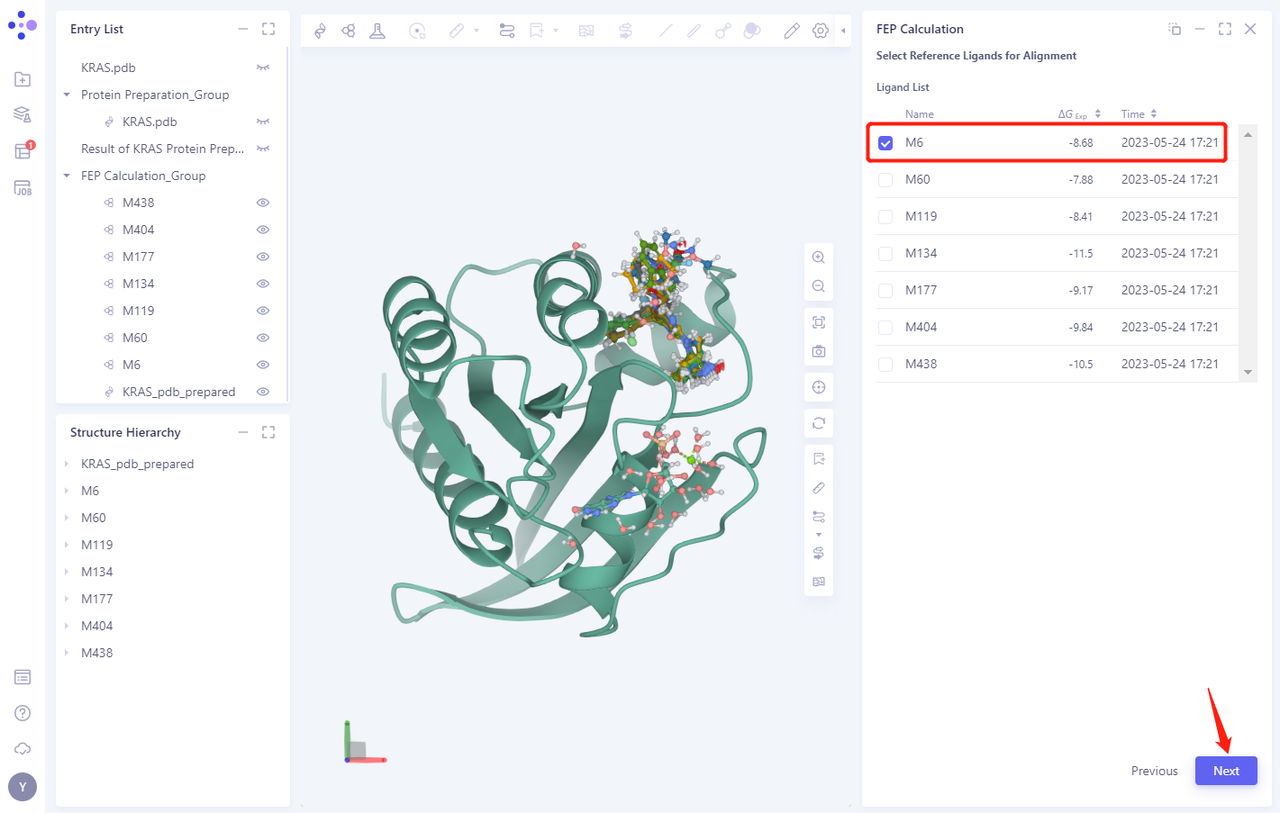
-
点击Next,系统自动选中剩余的Ligands进行Alignment
-
在本教程中,选择“Rigid Alignment”方法进行Alignment
-
点击Do Alignment提交任务
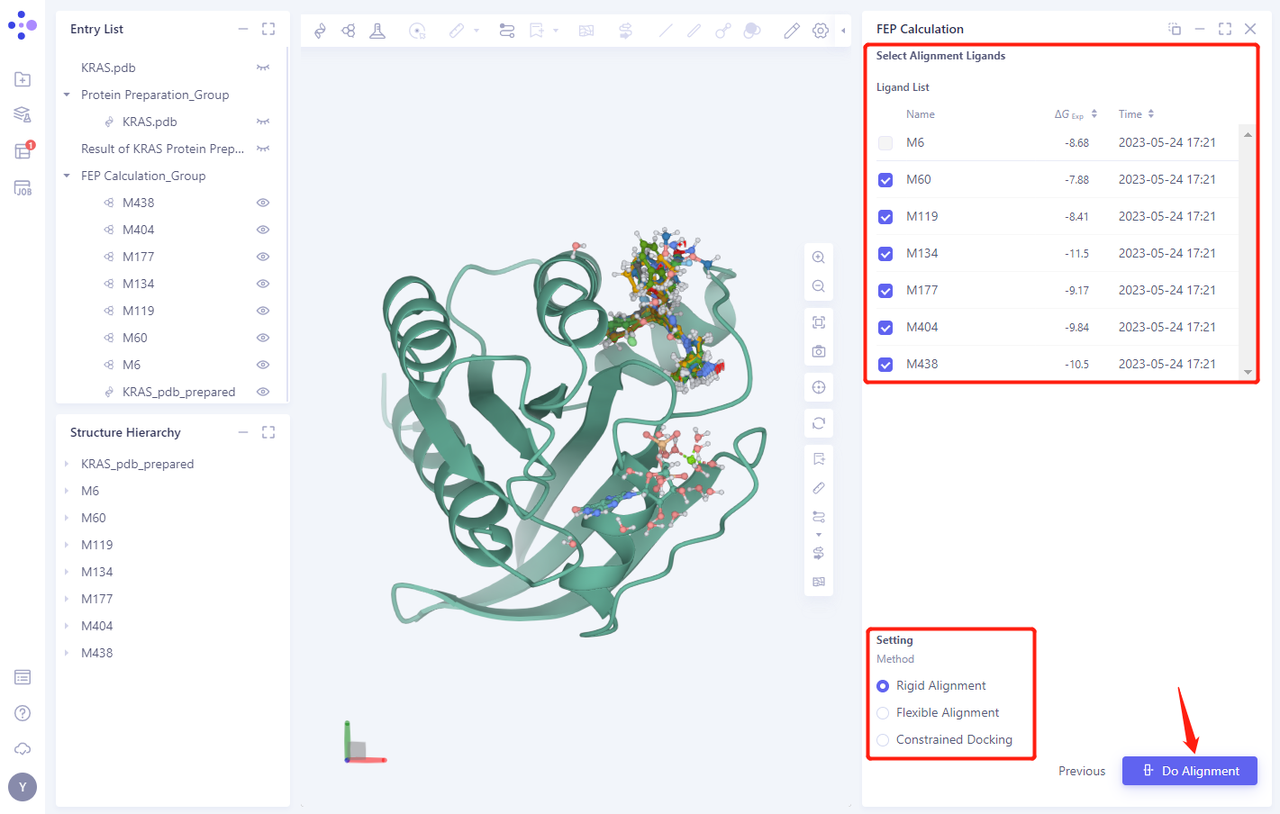
- Alignment 计算结束后,系统自动显示 “Alignment Ligand Checklist” 列表,检查Alignment任务是否有误
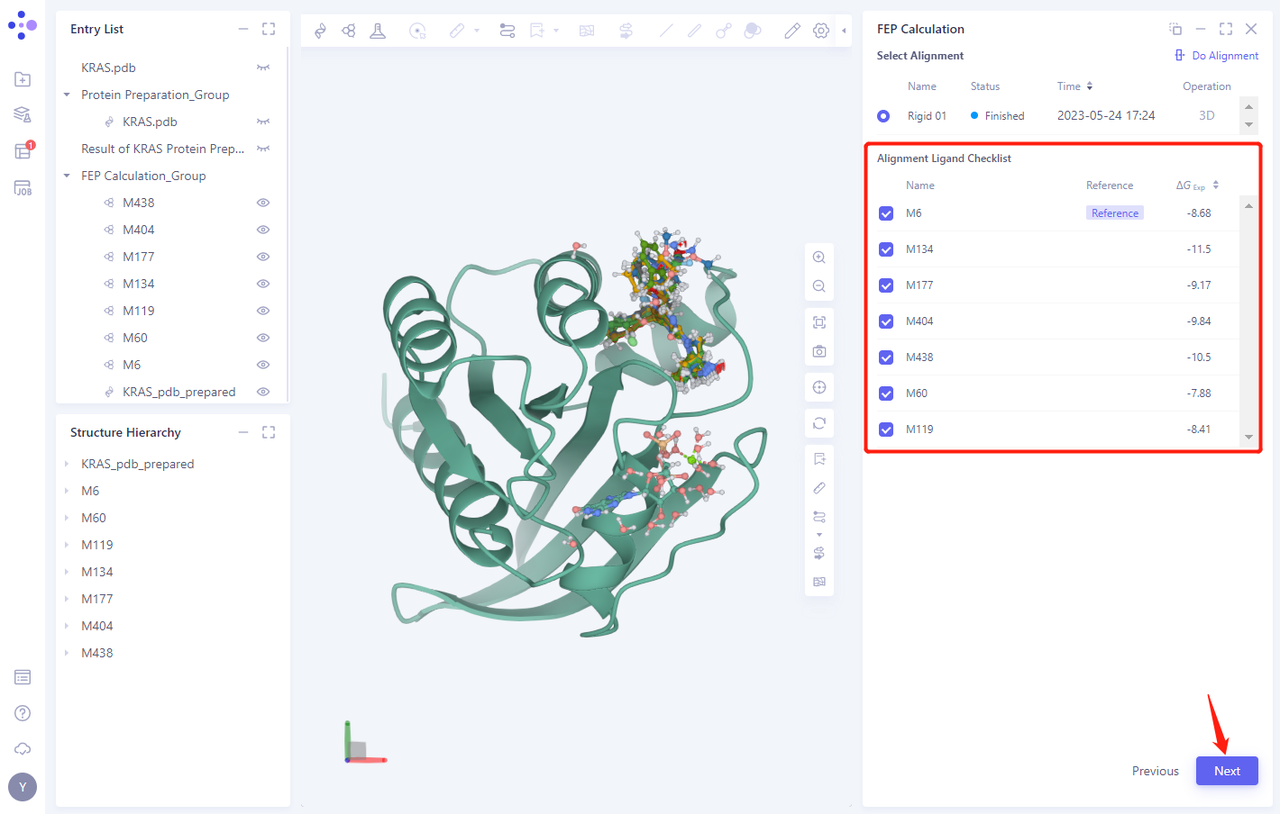
- 点击Next,进行下一步
3.5 Build Network
-
Build Network Seeting:
-
本案例中,选择A-optimal作为优化微扰图的策略
-
根据Ligands的数目,Number of Cycles自动设置为4
-
其余参数保持默认,点击Build Network
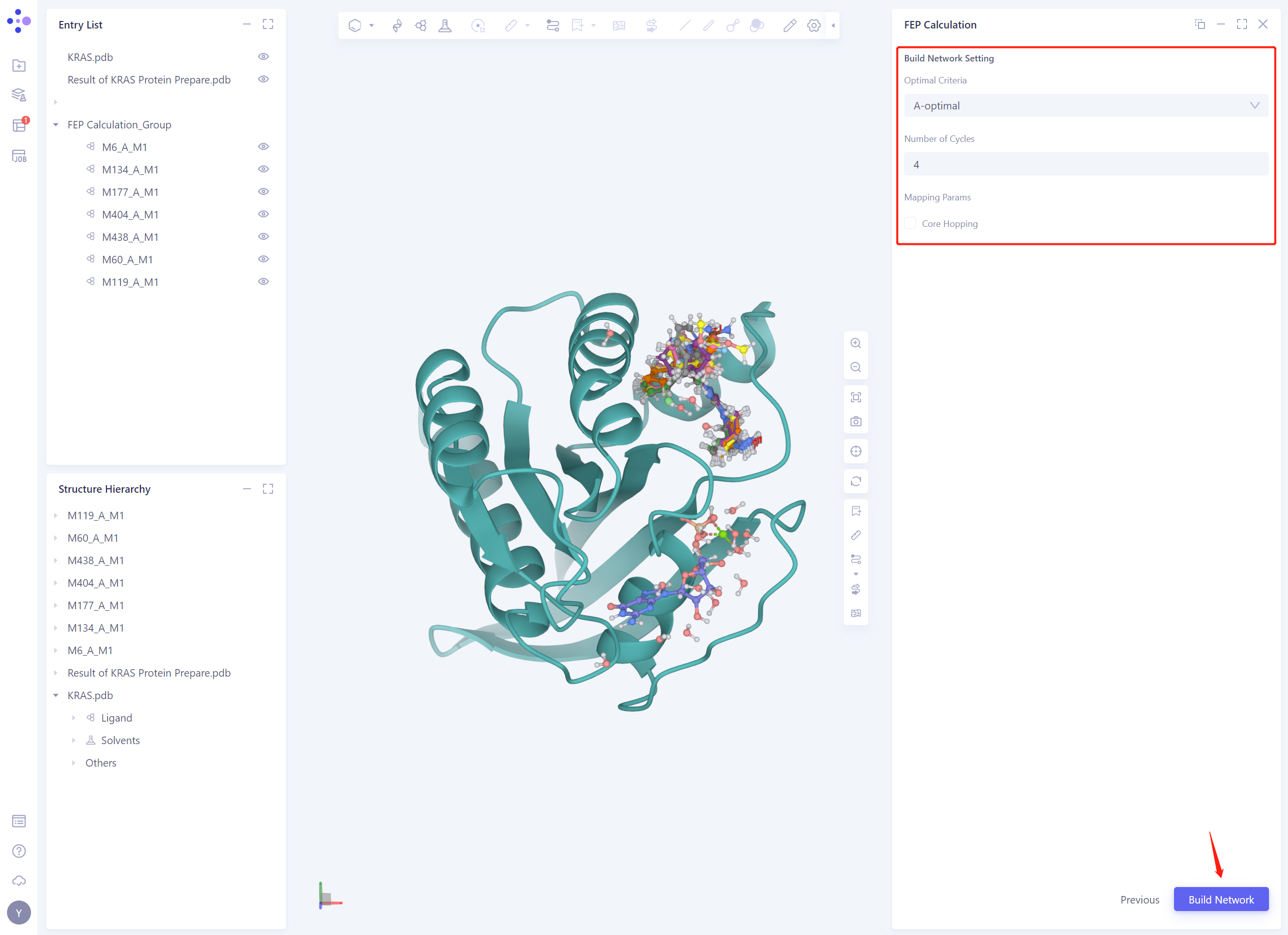
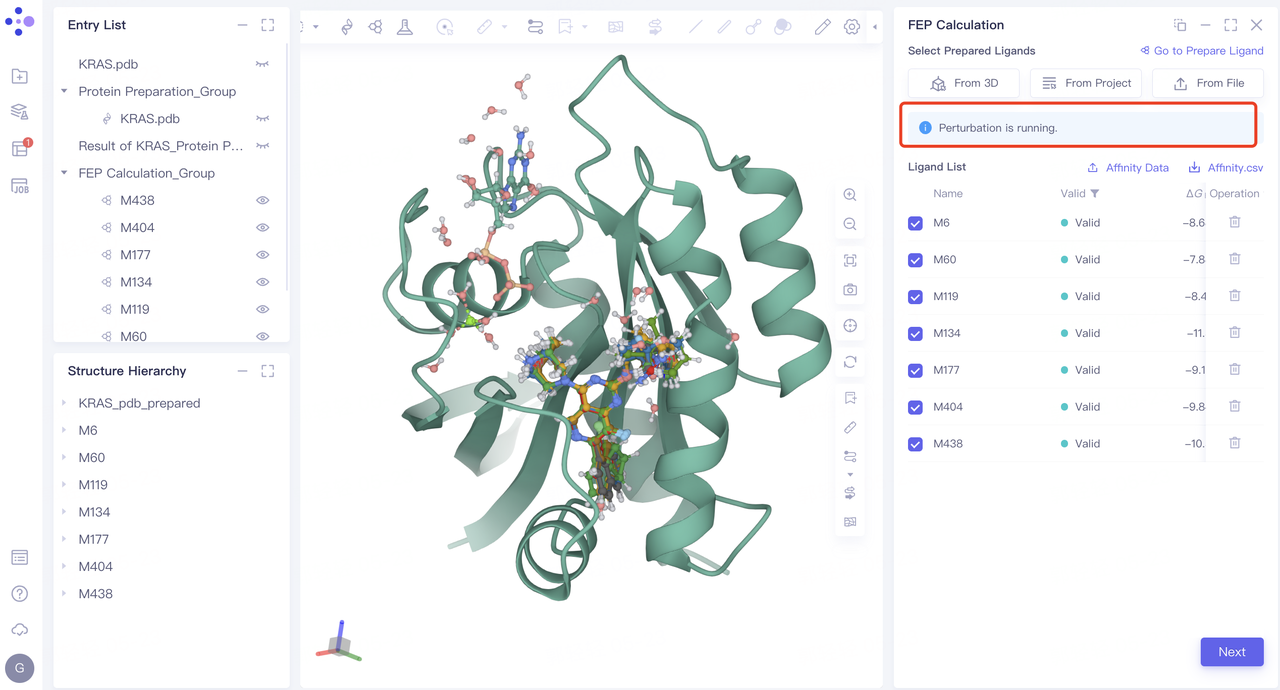
- Build Network任务提交后,界面显示“Perturbation is running.”
-
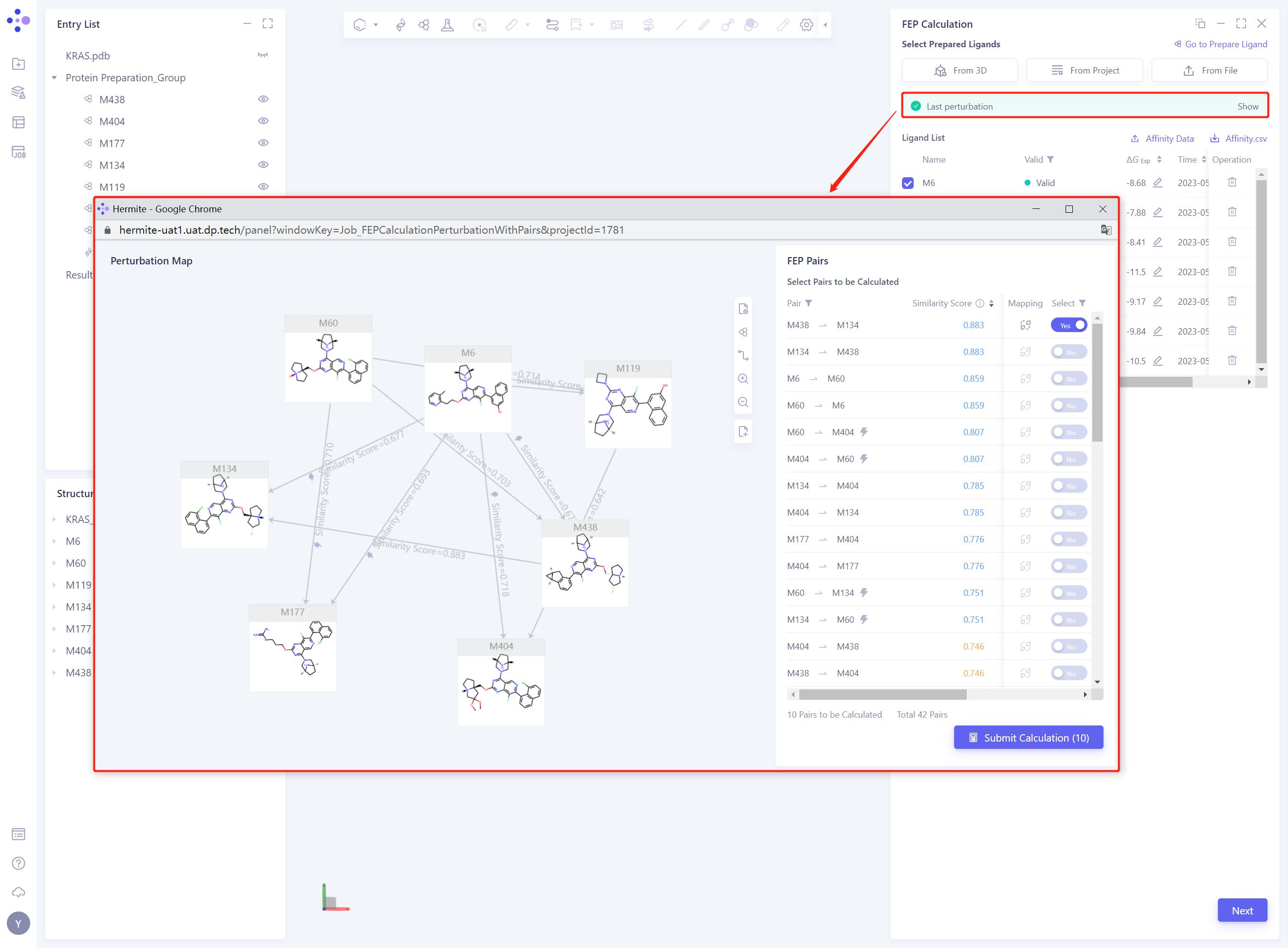
等待Perturbation任务计算完成后,系统自动弹出“Perturbation Map”界面
-
注:若没有微扰图页面的弹出,可以检查下该网页是否被拦截。
3.6 修改Perturbation Map
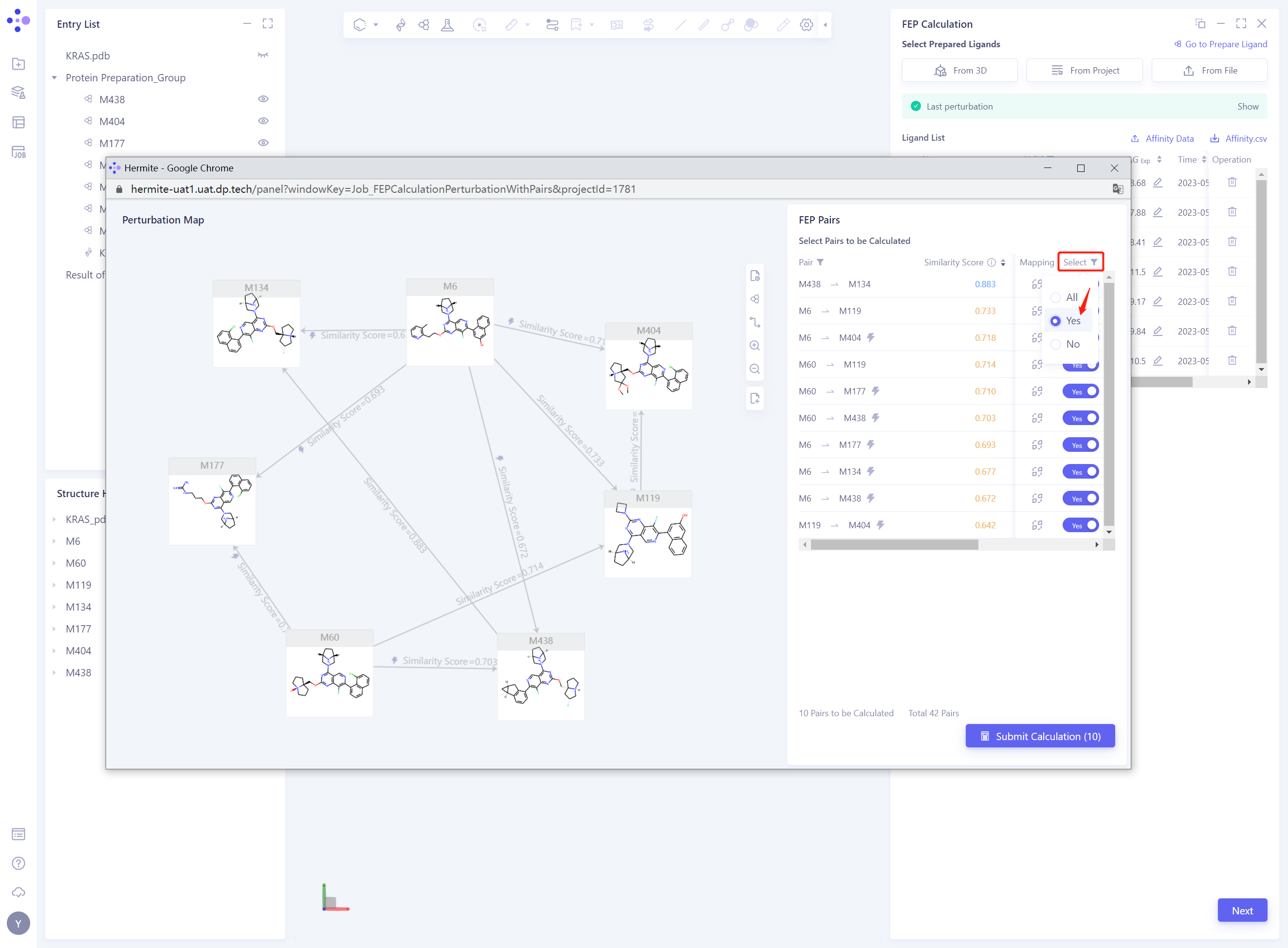
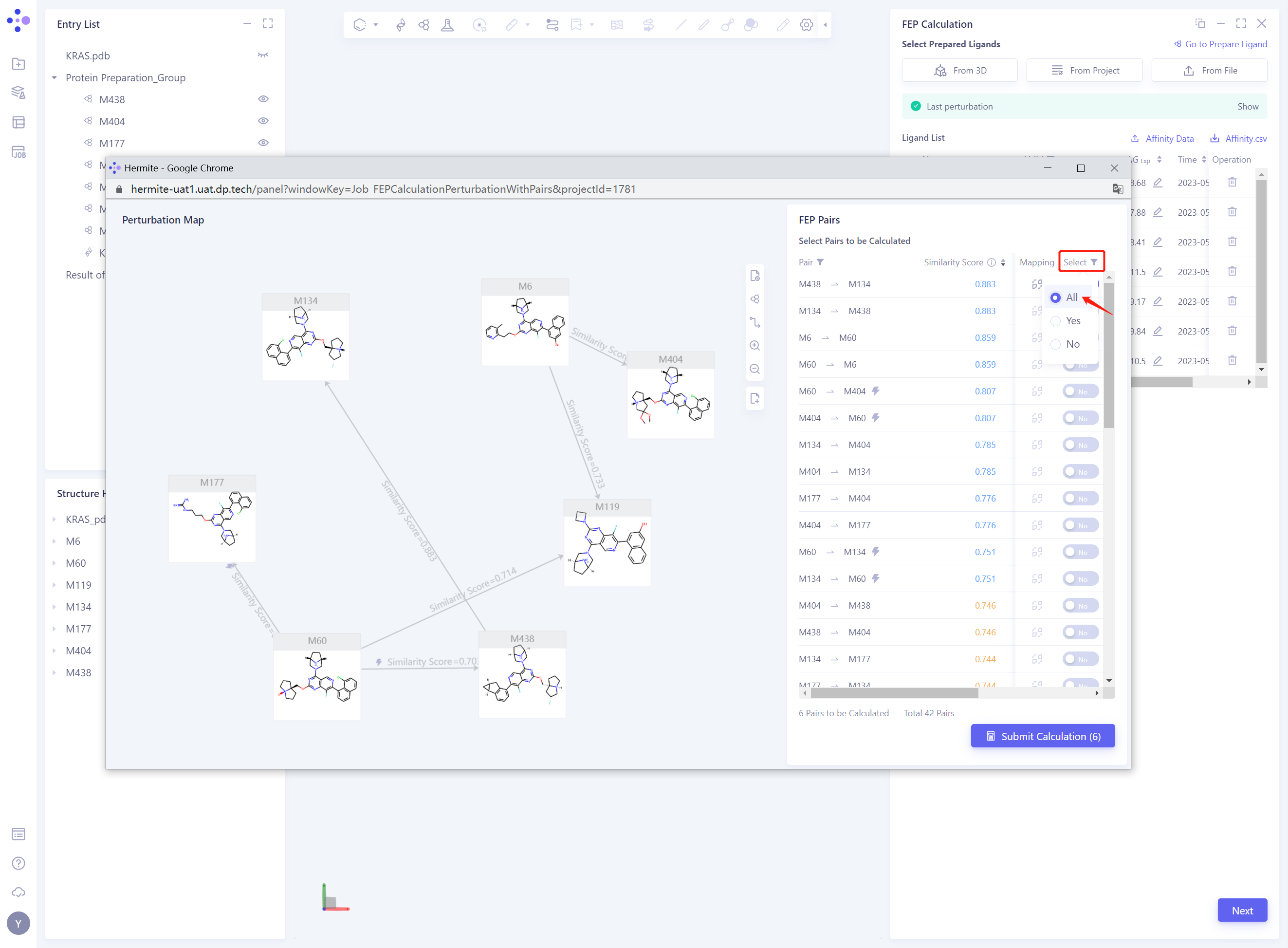
- Pairs的“Select”状态修改为“Yes”,只显示连接的Pairs
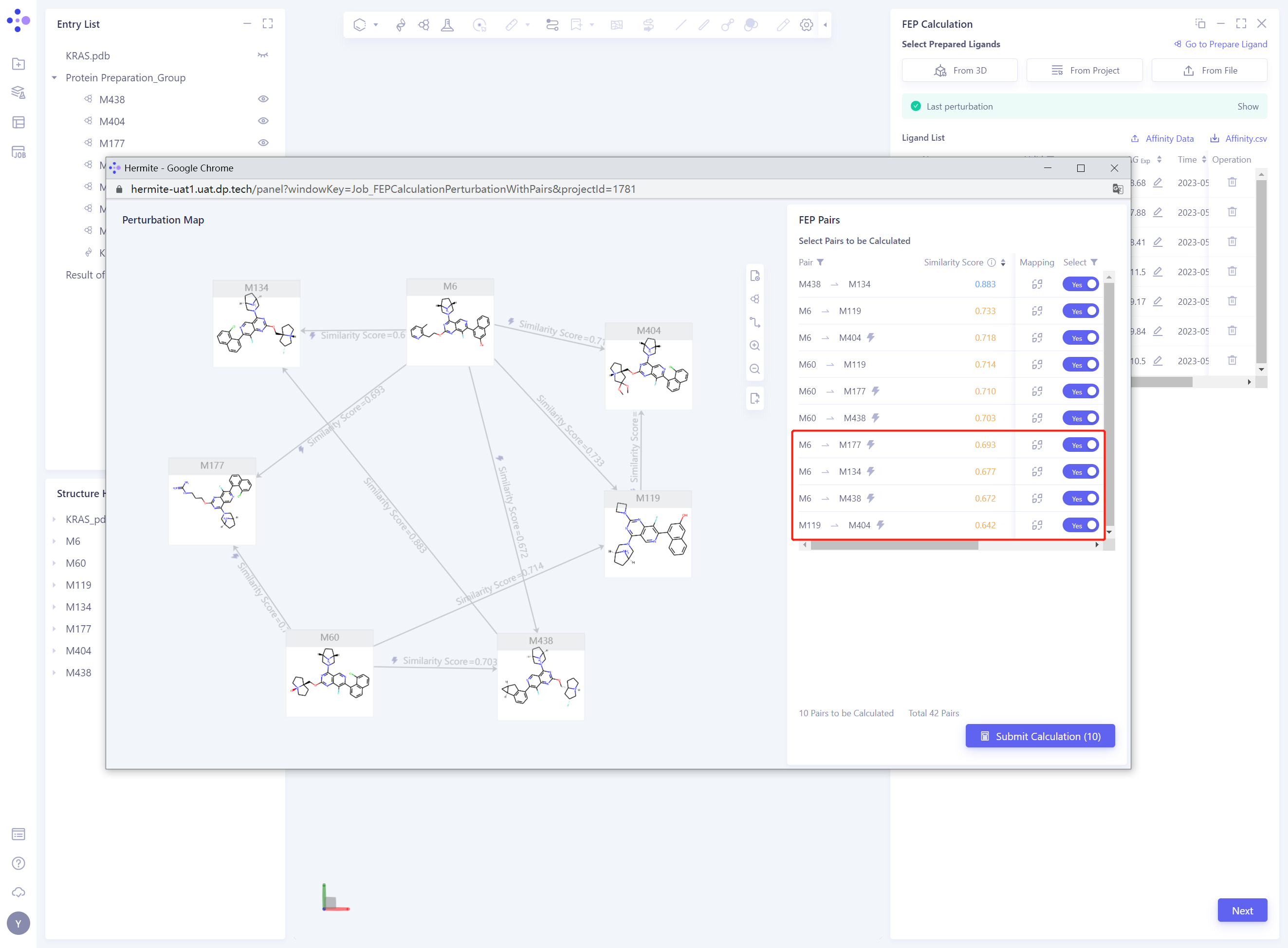
- 删除 “Similarity Score” 低于0.7的 Pairs,即将对应 Pairs 的 “Select” 状态修改由“Yes” 改为 “No”
- 将 Pairs 的 “Select” 状态修改为“All”显示所有的Pairs,进行修改Perturbation Map
-
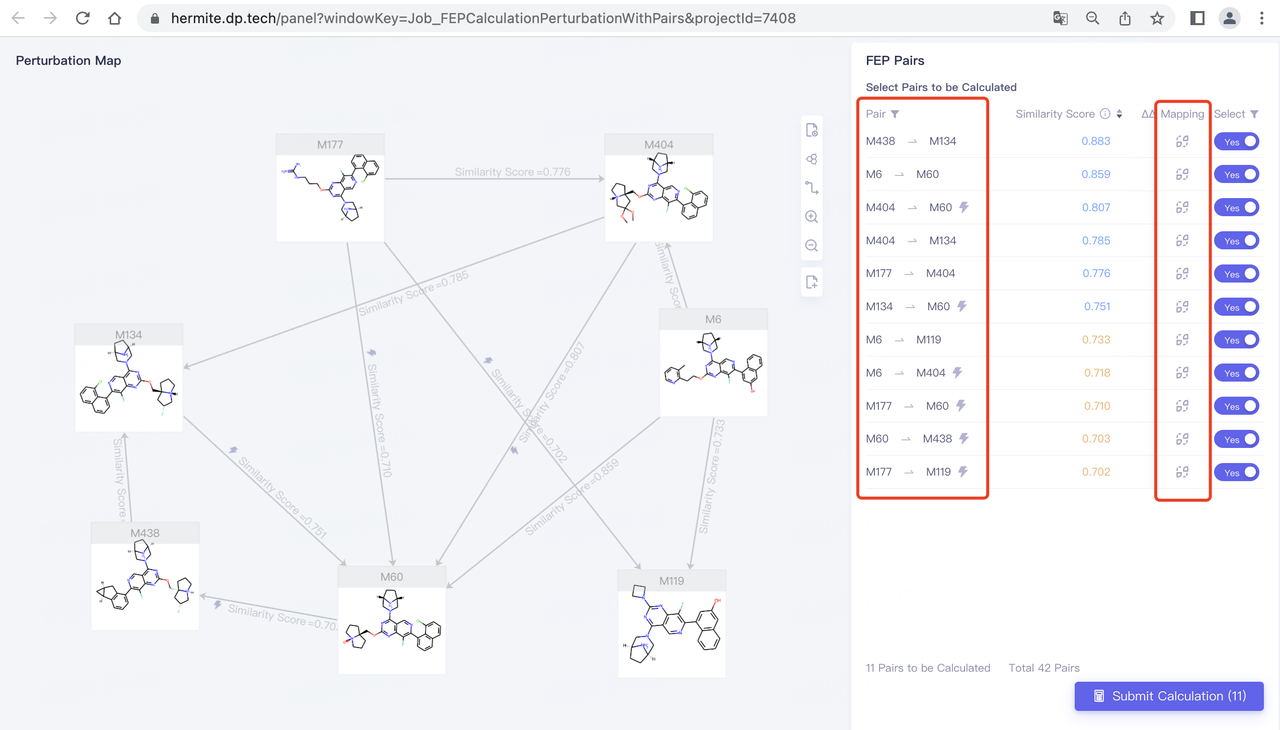
基于FEP 计算时的建议,修改Perturbation Map:
-
为减少FEP计算误差,建议计算的分子间Similarity Score应大于0.7
-
为减少FEP计算误差,建议参与FEP计算的Pairs应形成热力学循环
-
-
我们将Perturbation Map修改为以下形式:
- 点击Submit Calculation,进行FEP任务提交设置
3.7 FEP 参数设置和提交任务
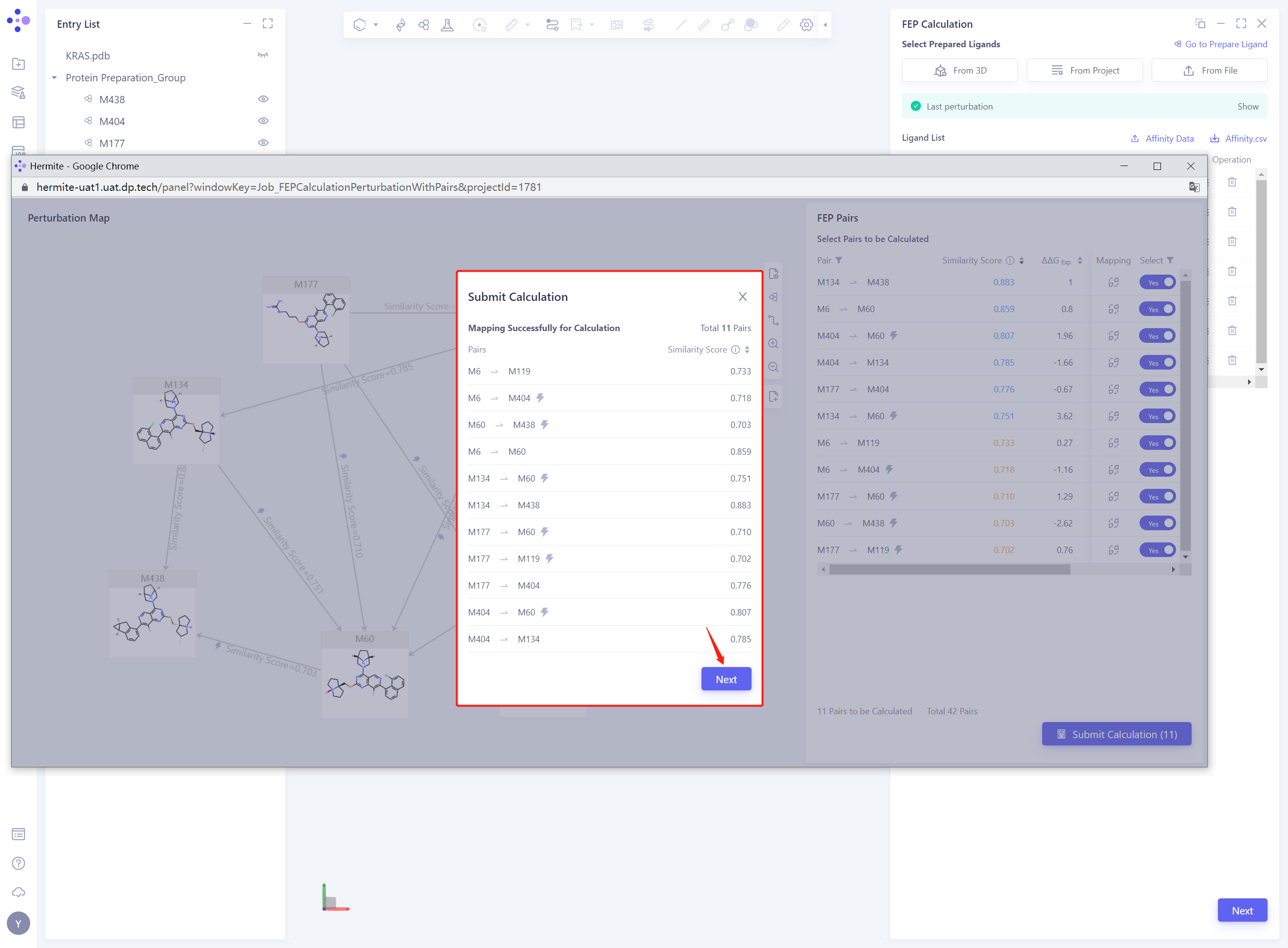
- 检查用于计算的Pairs,无误点击Next
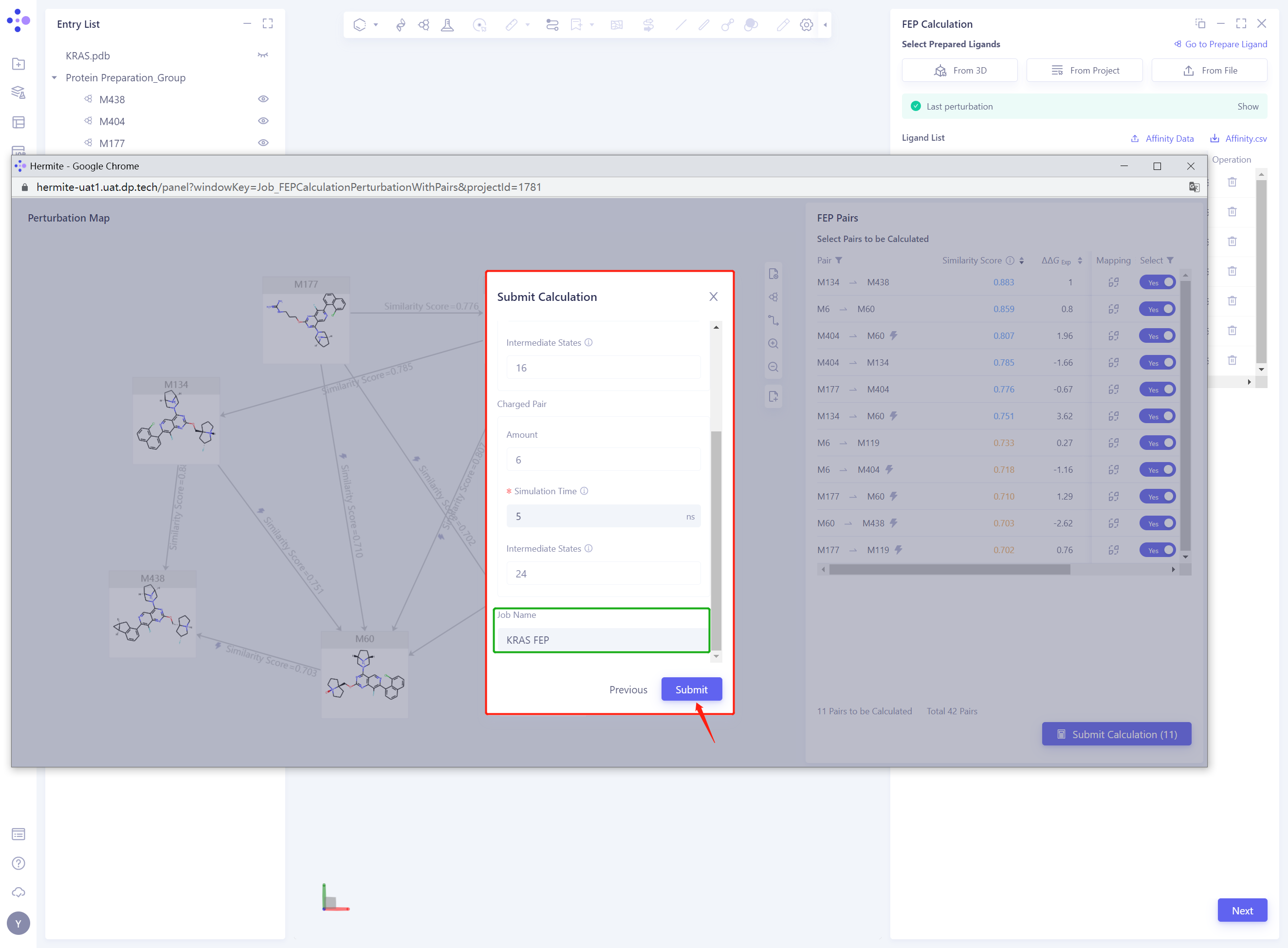
- FEP计算保持默认参数,设置Job Name为“KRAS FEP”,点击Submit提交任务
4. 结果分析
- 注:FEP Calculation完成之后,程序会基于FEP Calculation提交的 pairs自动完成 FEP analysis,所以在查看 Uni-FEP 计算结果时只需要点击 FEP Analysis查看结果即可。
4.1 入口
- 左侧通用菜单栏Job → Job List,找到“FEP Analysis”计算任务,点击 “Show”
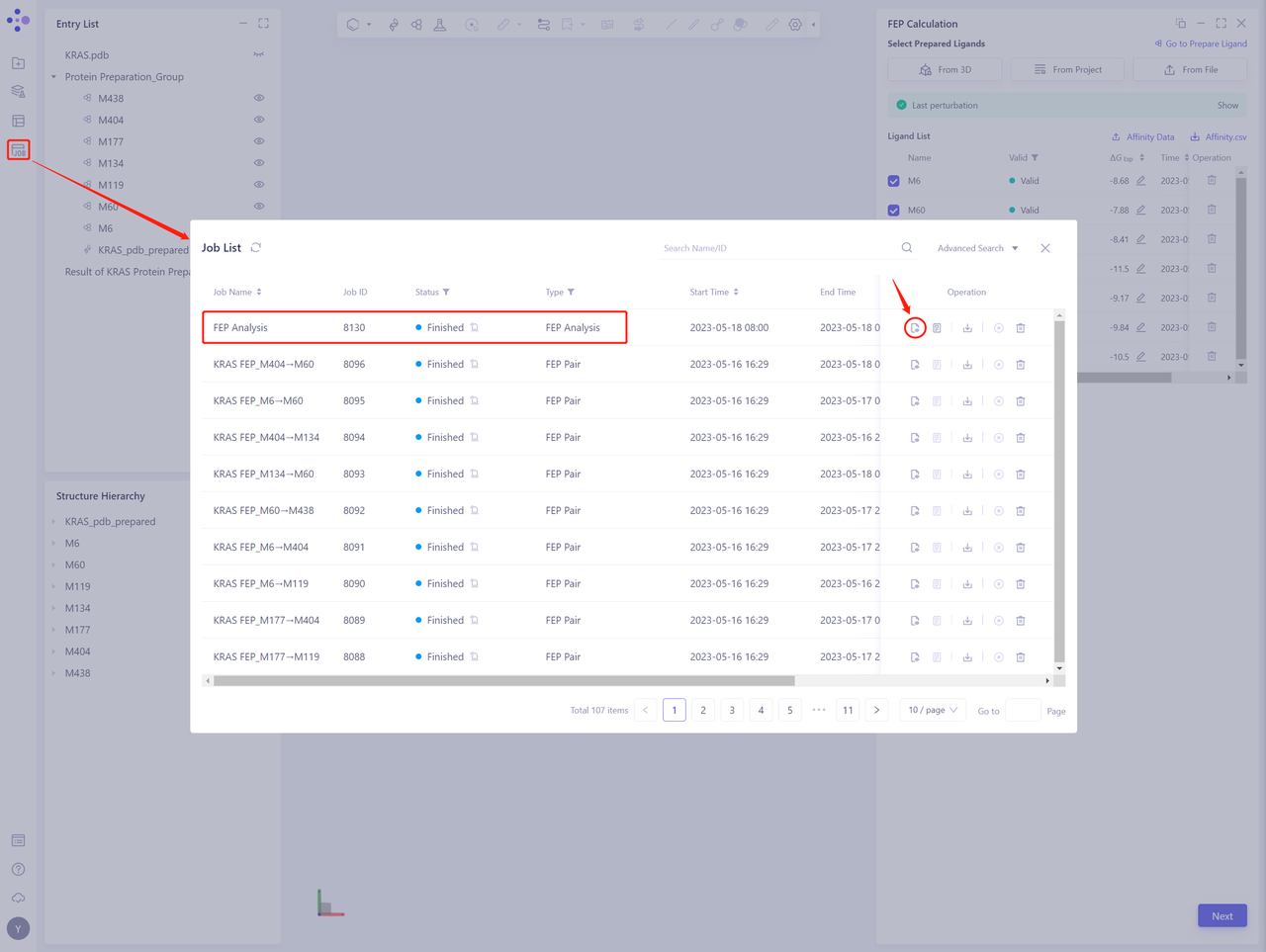
4.2 结果展示
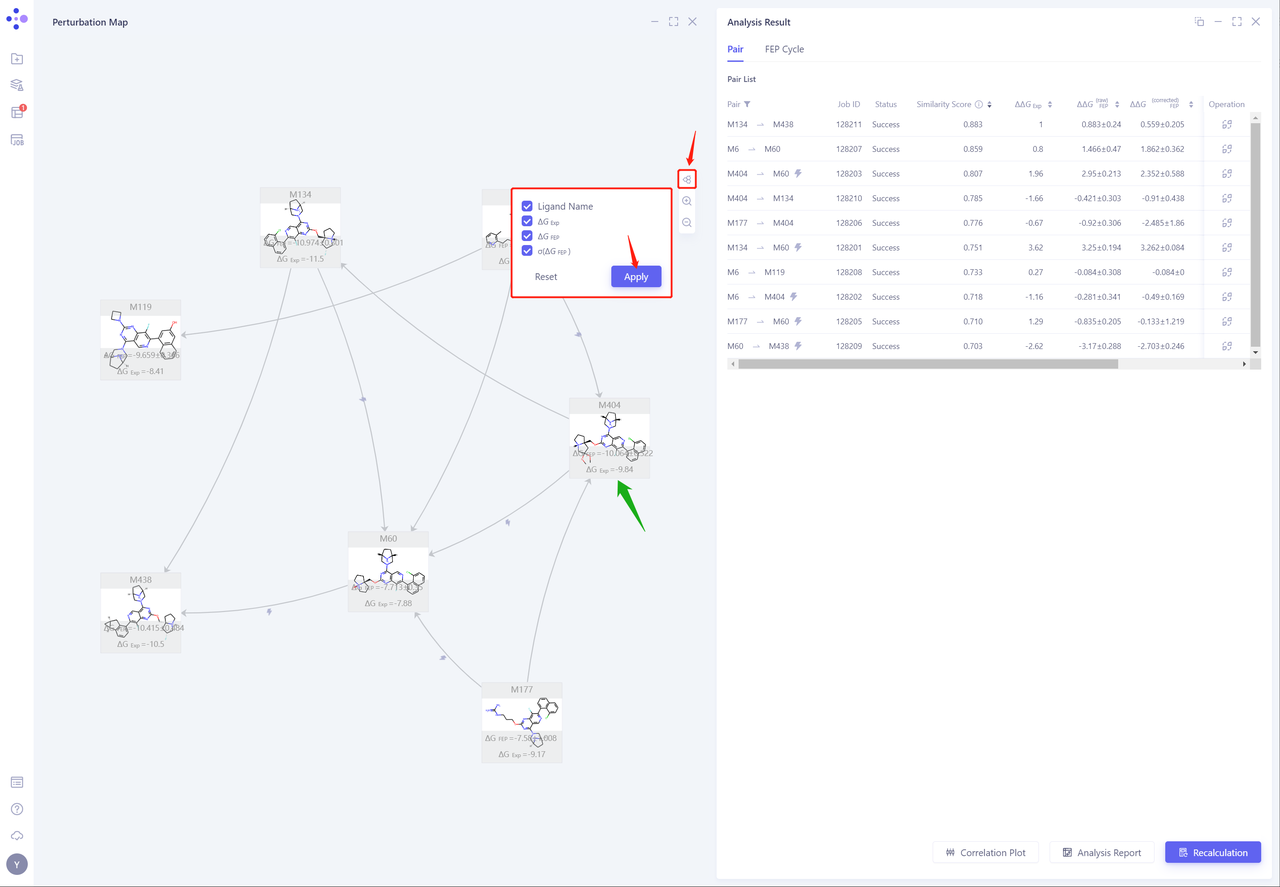
- 点击 “Node” 按钮,勾选 “Ligand Name、ΔG EXP、ΔG FEP 和 σ(ΔG FEP )” ,点击 “Apply” 将实验亲和力和计算亲和力数值显示出来
-
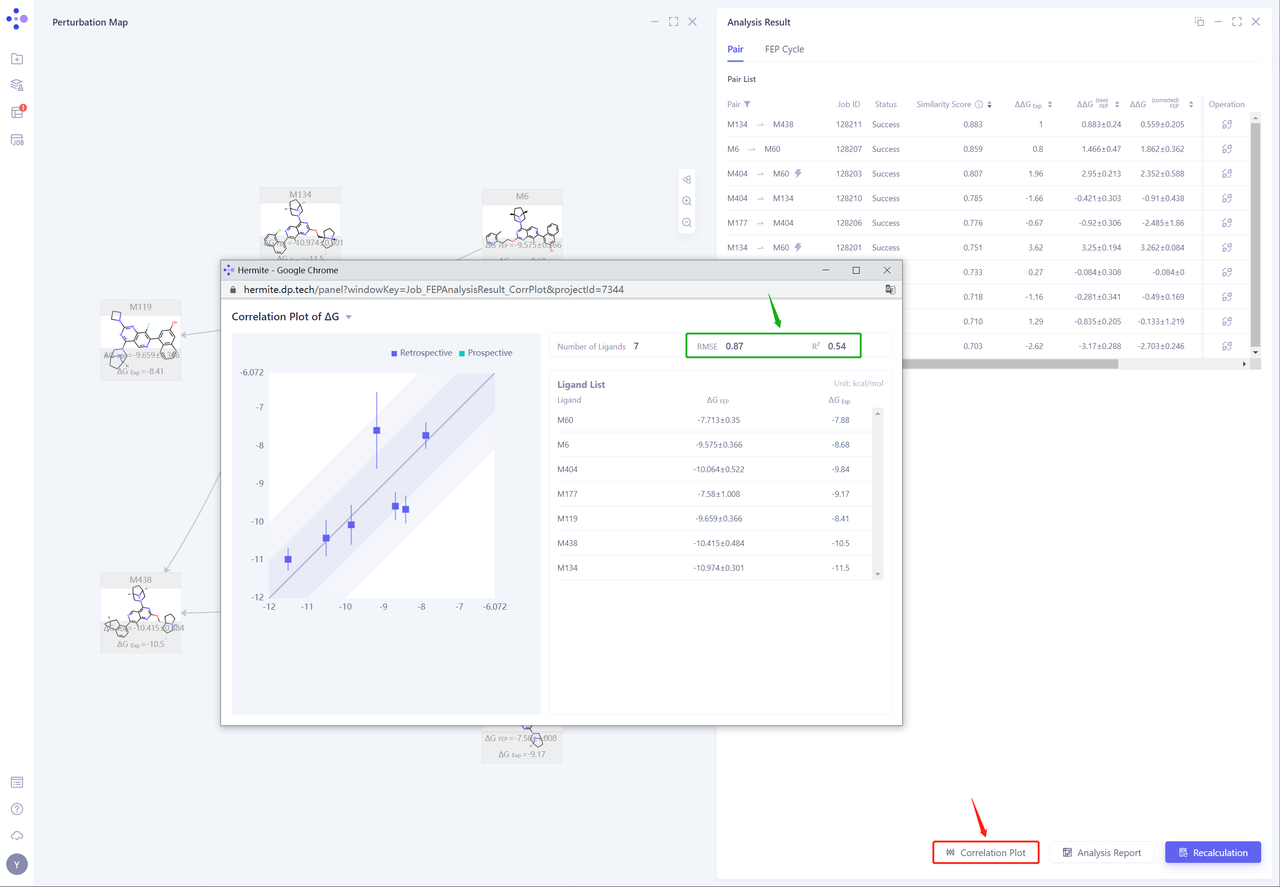
- 点击 “Correlation Plot”,分析实验值 ΔG 和计算值 ΔG 的相关性,RMSE 和 R²分别为0.87 kcal/mol 和0.54,相关性较好。
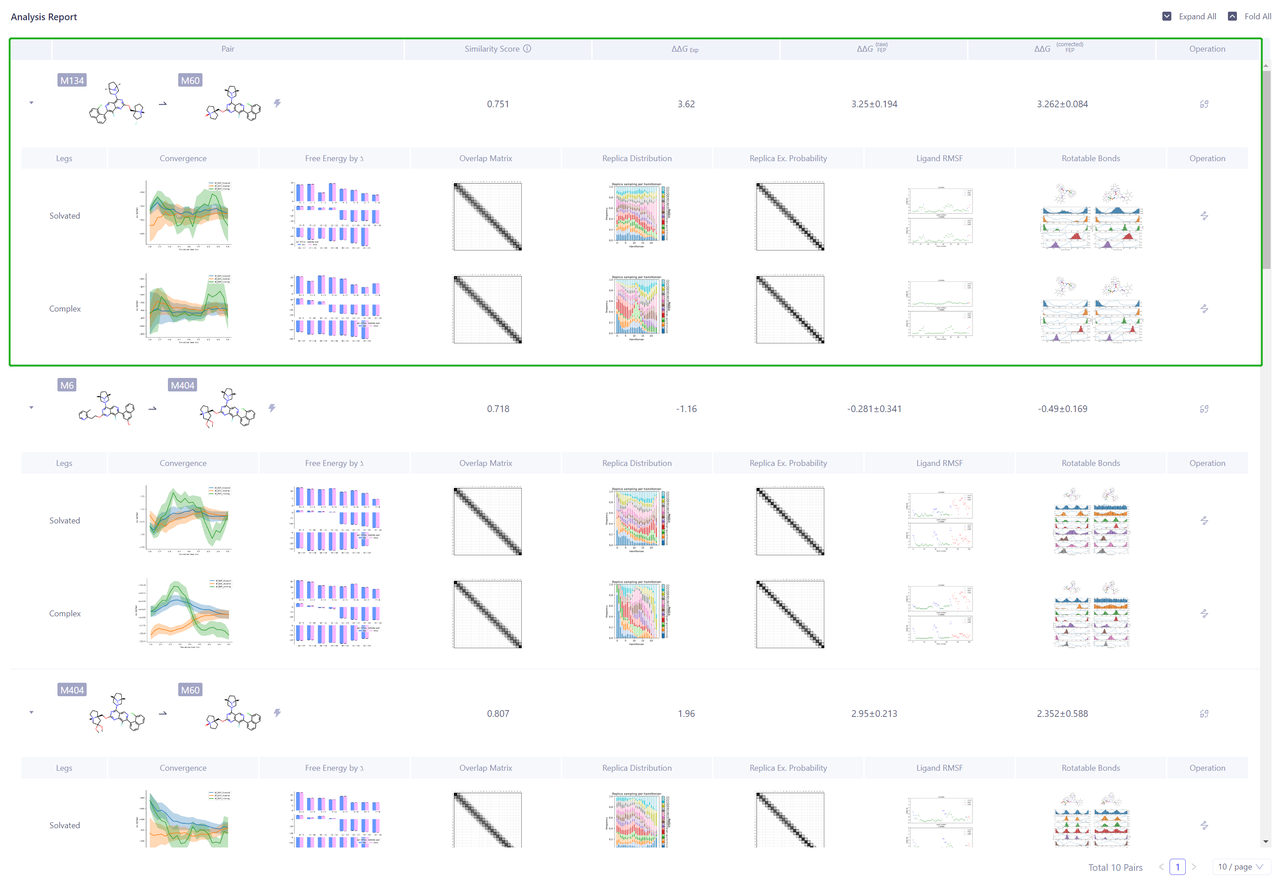
- 点击 “Analysis Report”,分析各 Pairs 计算结果的可靠性
5. 总结
本案例以KRAS-G12D突变体为例,对活性已知的7个化合物分子进行了蛋白和小分子间的FEP计算。结果表明,对于KRAS-G12D突变体,Uni-FEP能够准确评估化合物与靶点的相对结合自由能,从而指导先导化合物的优化的工作。
6. 参考文献
[1] KRAS as a Therapeutic Target. Clin Cancer Res. (2015) 21 (8): 1797–1801.
[2] The clinical KRAS(G12C) inhibitor AMG 510 drives anti-tumour immunity. Nature. volume 575, pages 217–223 (2019)
[3] Identification of MRTX1133, a Noncovalent, Potent, and Selective KRAS(G12D) Inhibitor. J. Med. Chem. 2022, 65, 4, 3123–3133