Protein-Protein Docking
1. 前言
蛋白对接技术是一种预测蛋白质相互识别以及相互作用的技术。在Hermite中,可以使用Protein-Protein Docking来实现蛋白质的对接计算。Protein-Protein Docking是基于快速傅里叶转化相关性技术的刚性蛋白对接算法,快速傅里叶转化相关性技术被用于搜索蛋白-蛋白系统的平动和转动空间。
2. 使用方法
2.1 入口
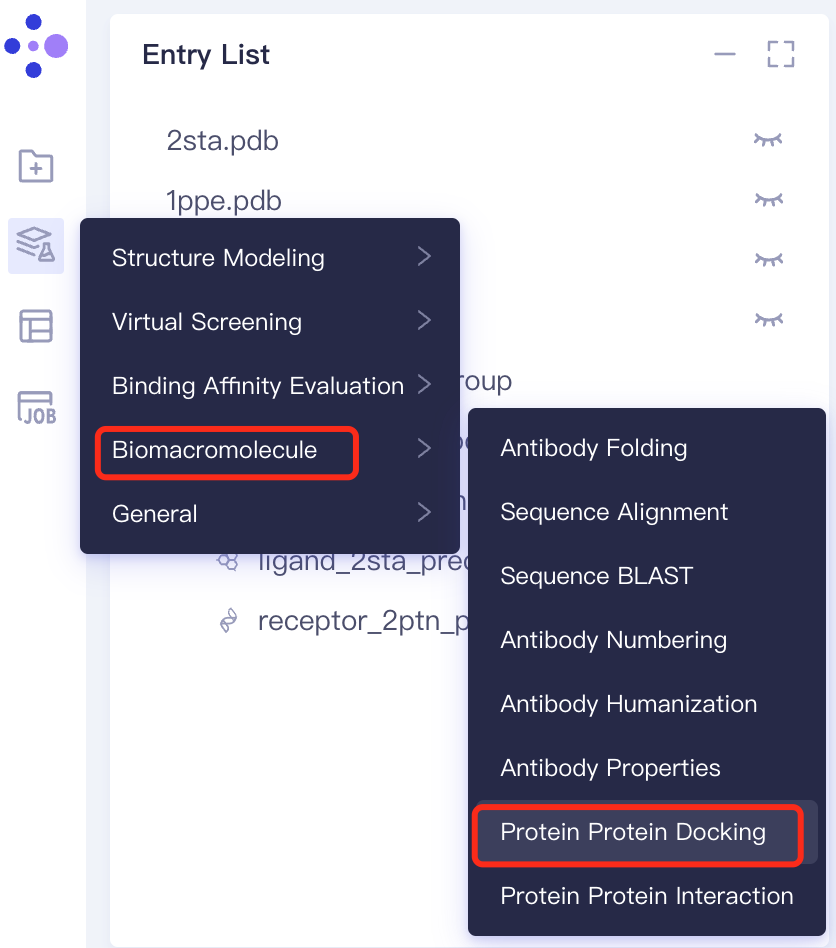
- 左侧通用菜单栏Function → Biomacromolecule → Protein-Protein Docking。
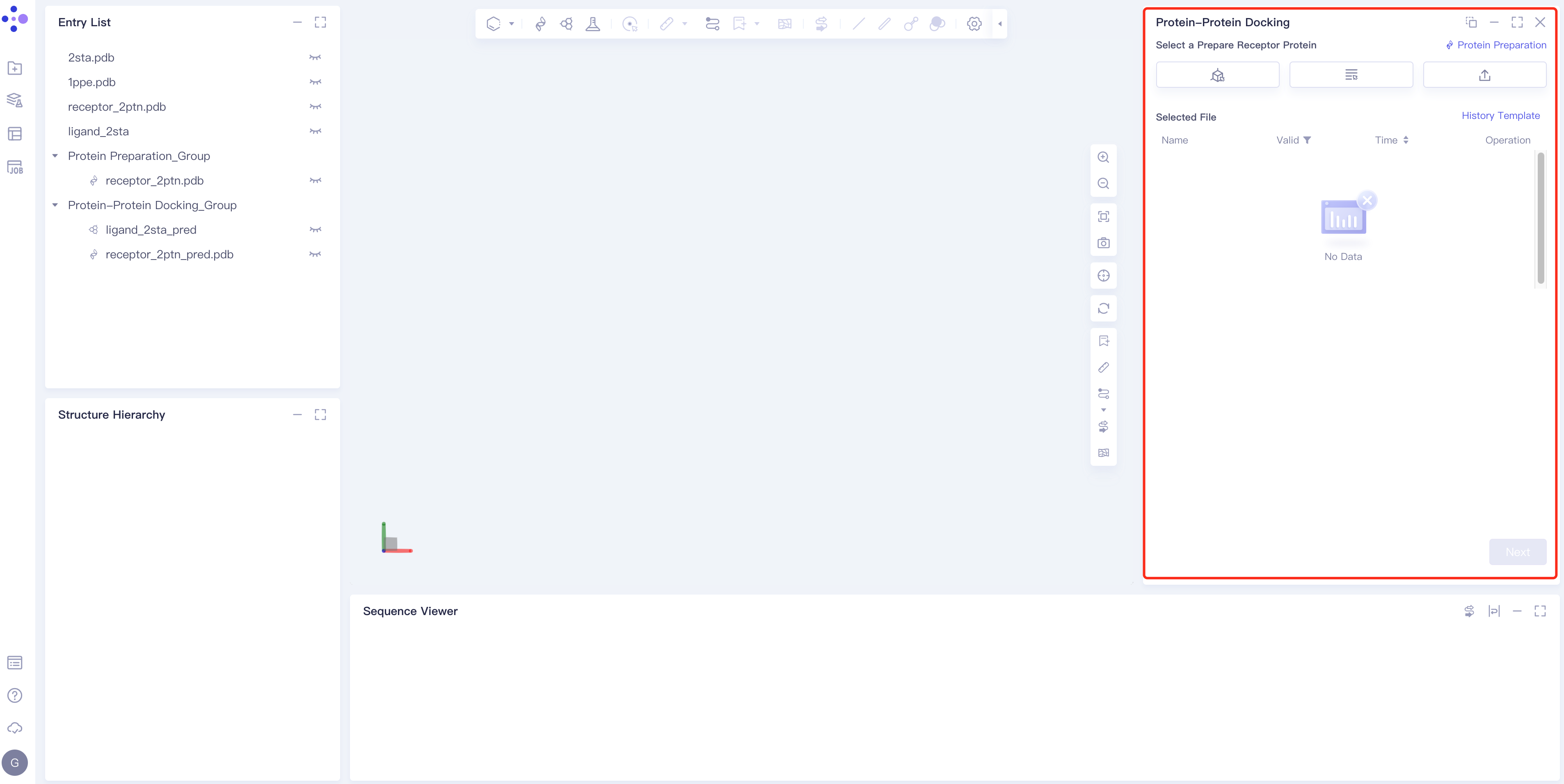
- 右侧出现Protein-Protein Docking 的操作框(红框内所示),整体界面如下:
2.2 操作
2.2.1 受体文件输入
- 受体结构输入有三种方式:
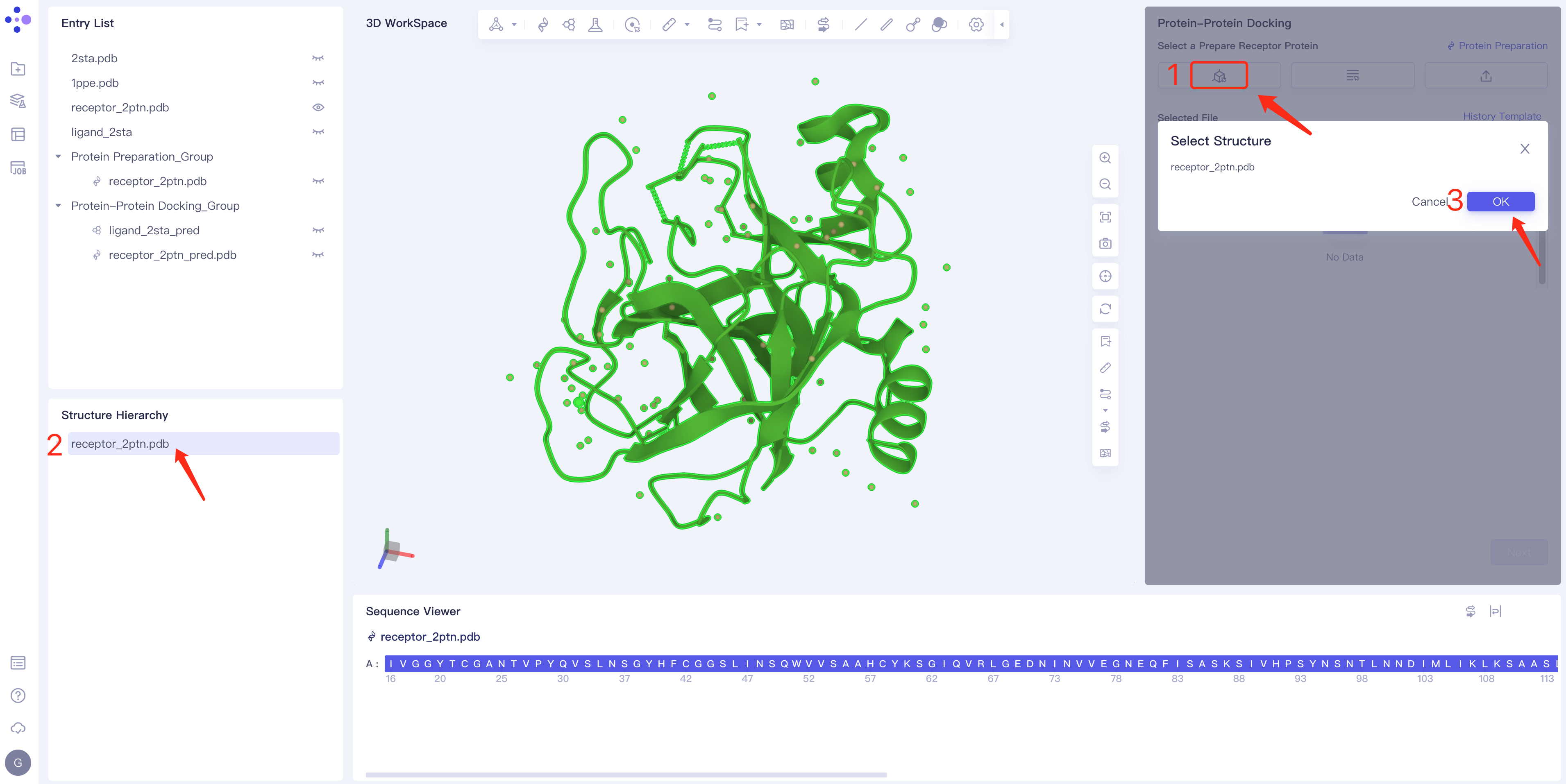
1)方式1 Select from 3D Workspace:点击Select from 3D Workspace选框 → 弹出Select Structure框 → 界面左侧Structure Hierarchy框内或3D Workspace中选择所需蛋白结构 → Select Structure框内显示选中的蛋白名称,点击OK。
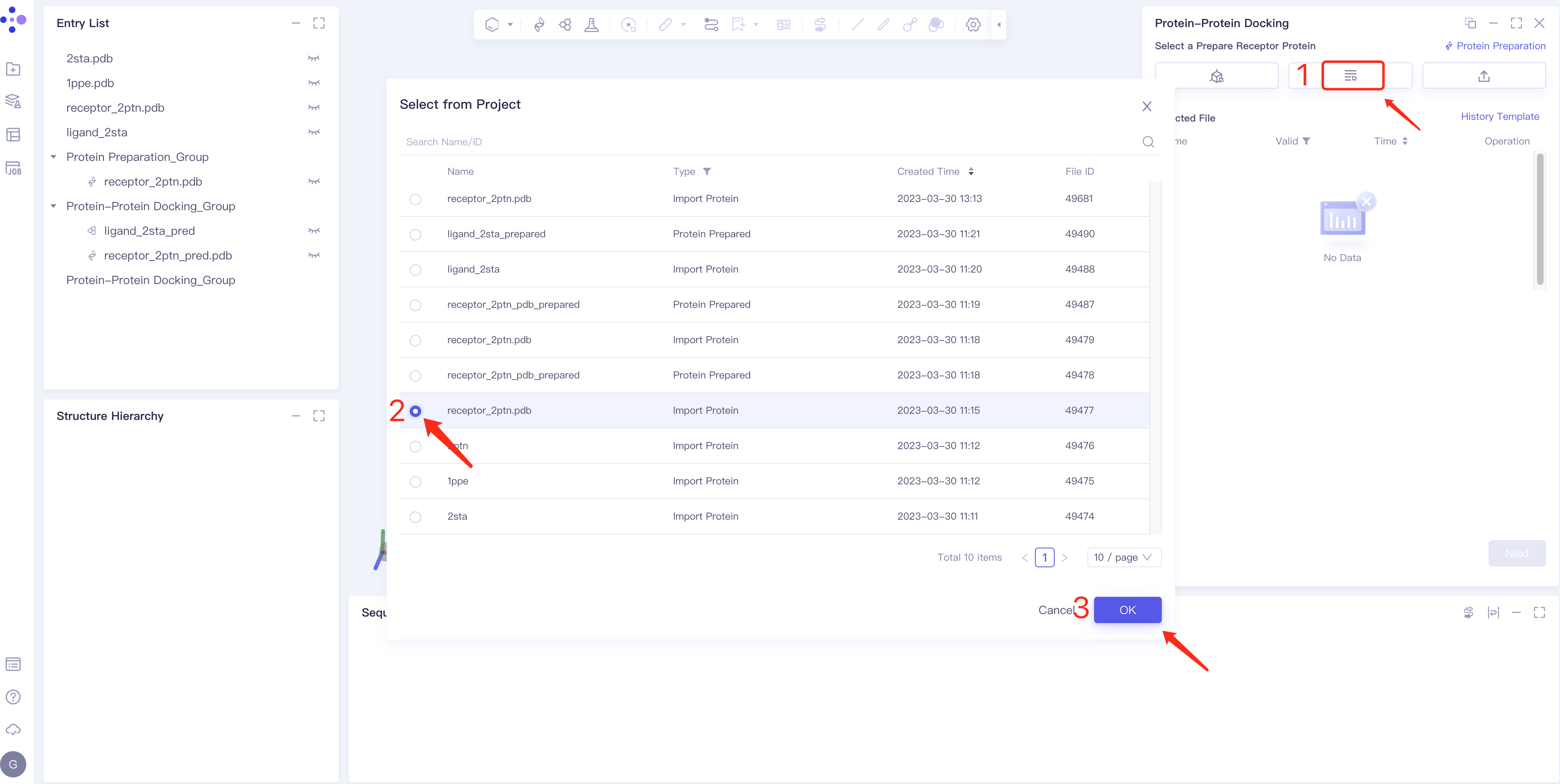
2)方式2 Select from Project:点击Select from Project选框 → 界面中间弹出Select from Project框 → 选中所需蛋白结构 → 点击OK。
3)方式3 Select File:从本地文件夹中选择所需蛋白结构(.pdb格式)并上传。
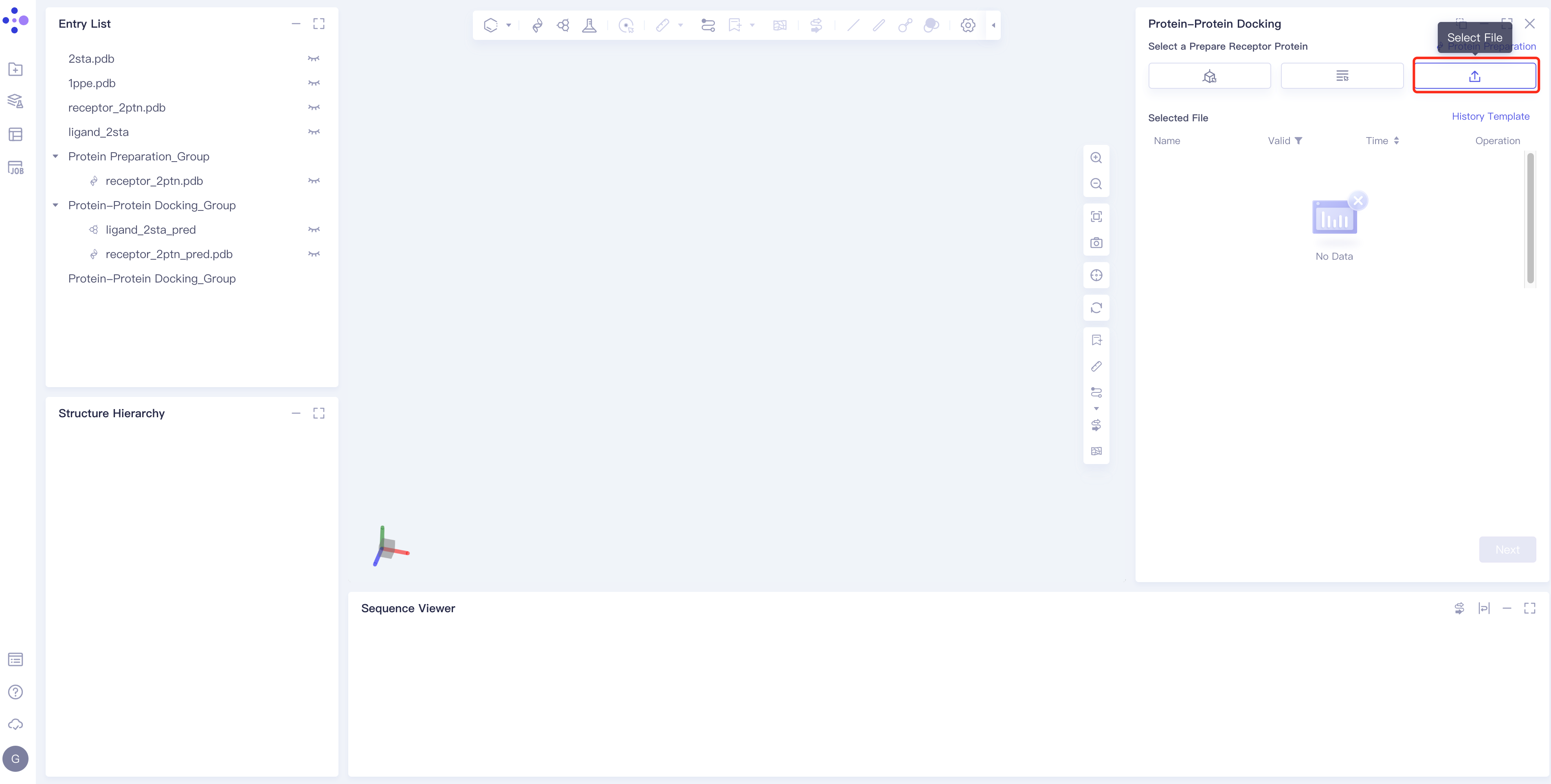
2.2.2 受体结构处理
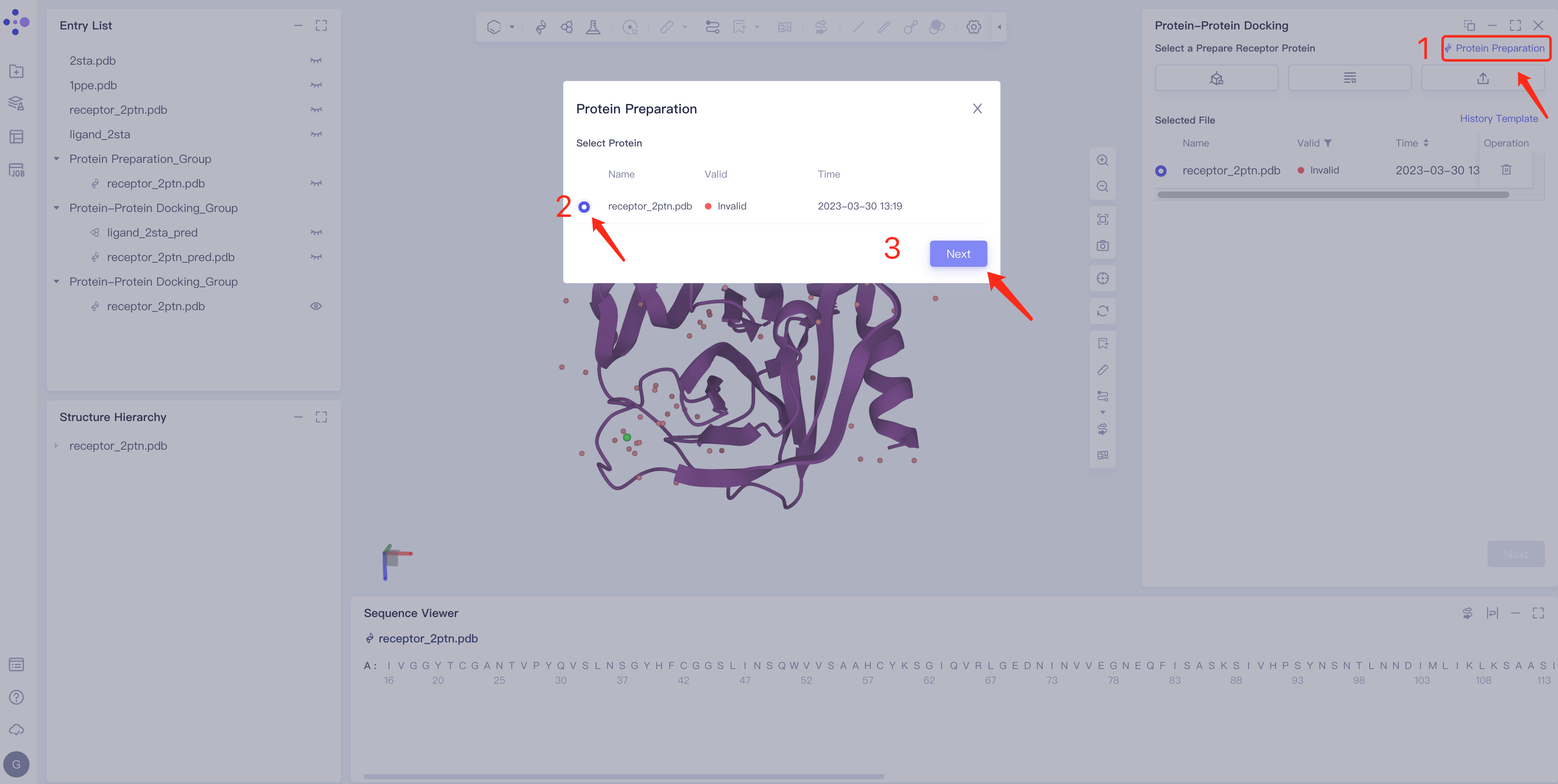
1)点击Protein Preparation → 界面中间弹出Protein Preparation框 → 选中需要处理的受体结构 → 点击Next。
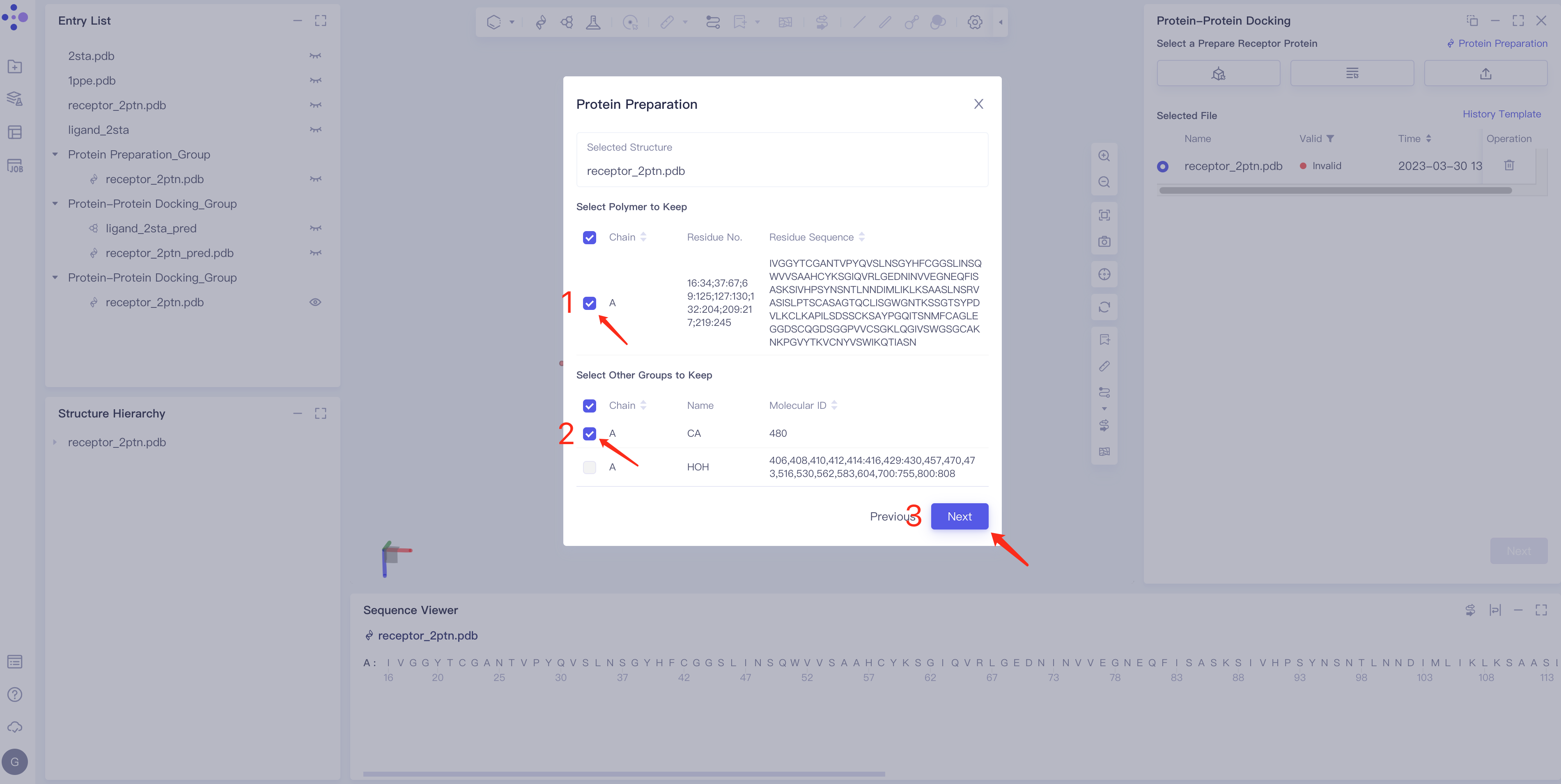
2)参数设置:选中需要保留的成分,点击Next → 按照默认参数,点击Submit,提交任务
 | 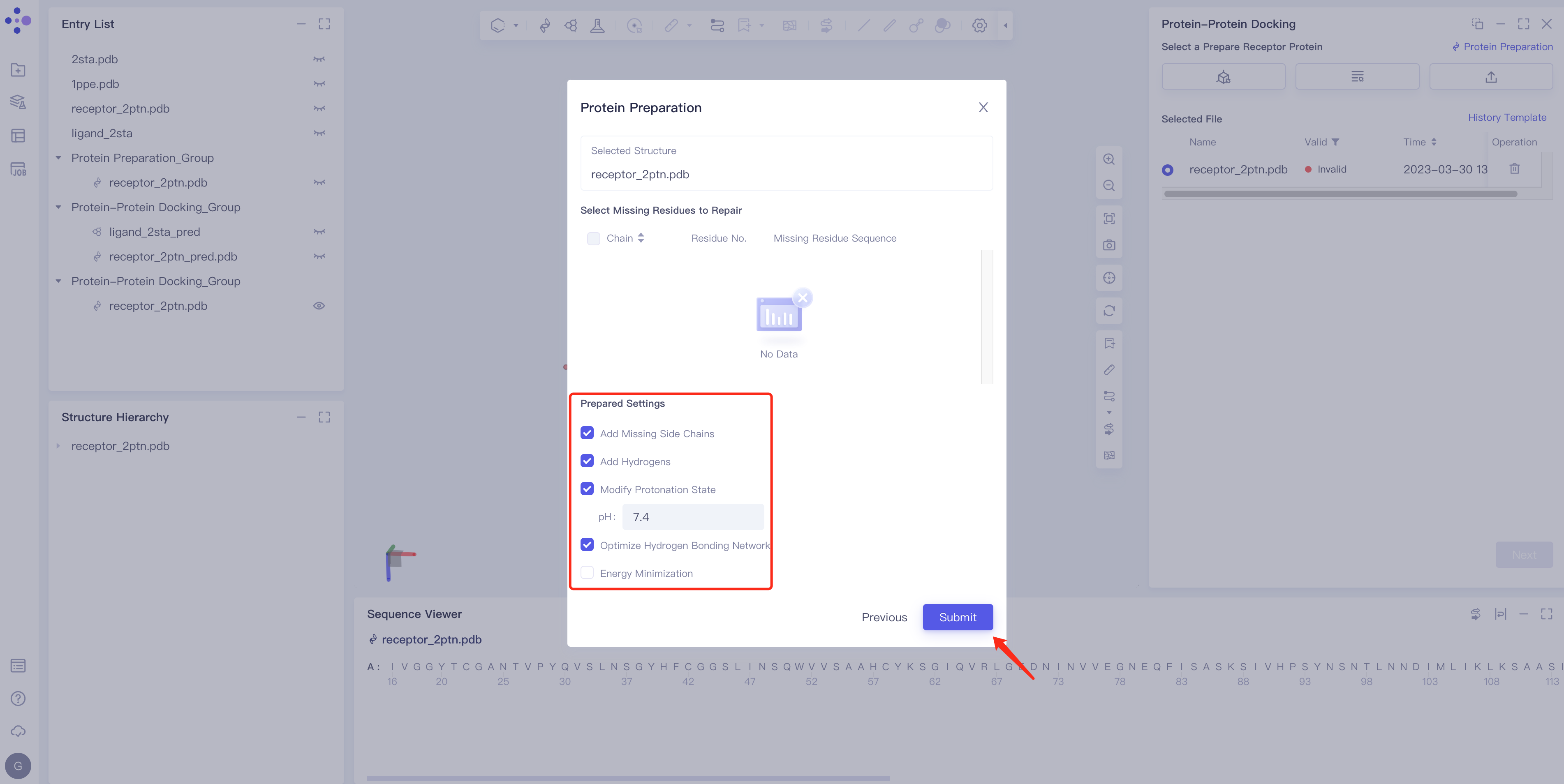 |
2.2.3 配体类型确定、输入及处理
- 若配体是抗体点击Yes,若配体是普通蛋白质或酶则点击No。
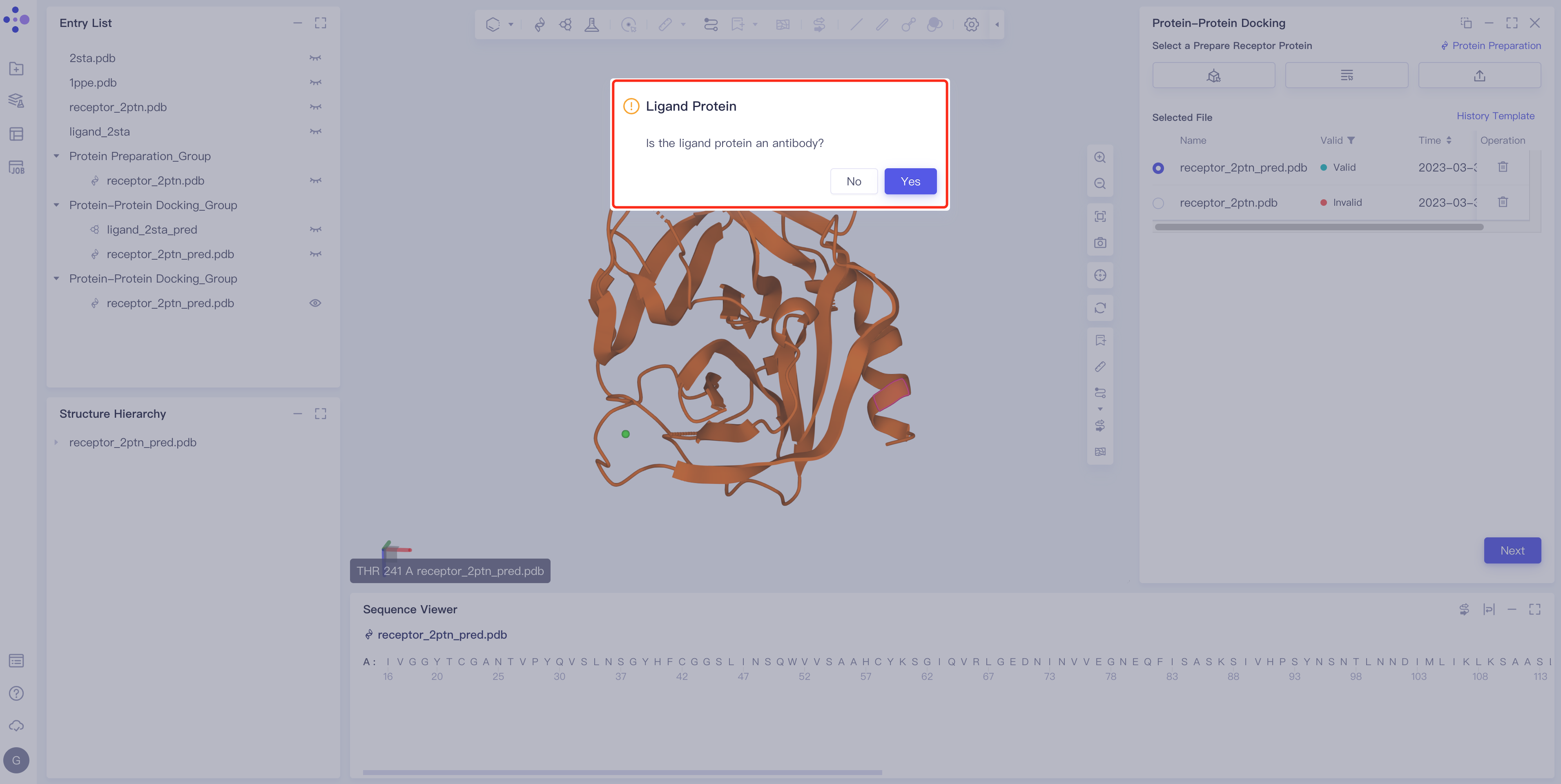
2.2.3.1 配体为普通蛋白质或酶
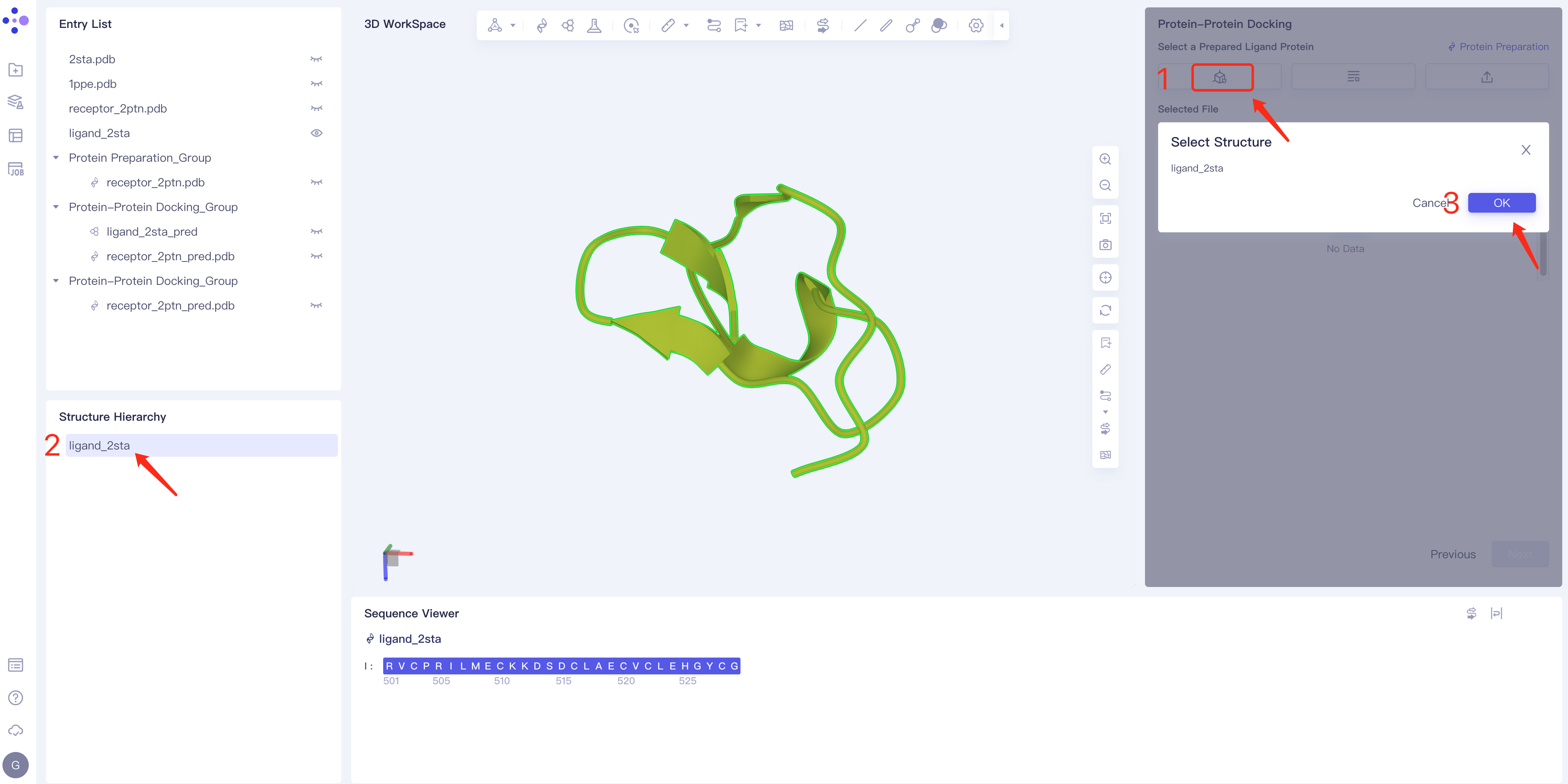
配体结构的输入
- 输入方式有三种:
1)方式1 Select from 3D:点击Select from 3D 选框 → 弹出Select Ligands框 → 界面左侧Structure Hierarchy框内或3D workspace中选择所需配体结构 → Select Structure框内显示选中的配体名称,点击OK。
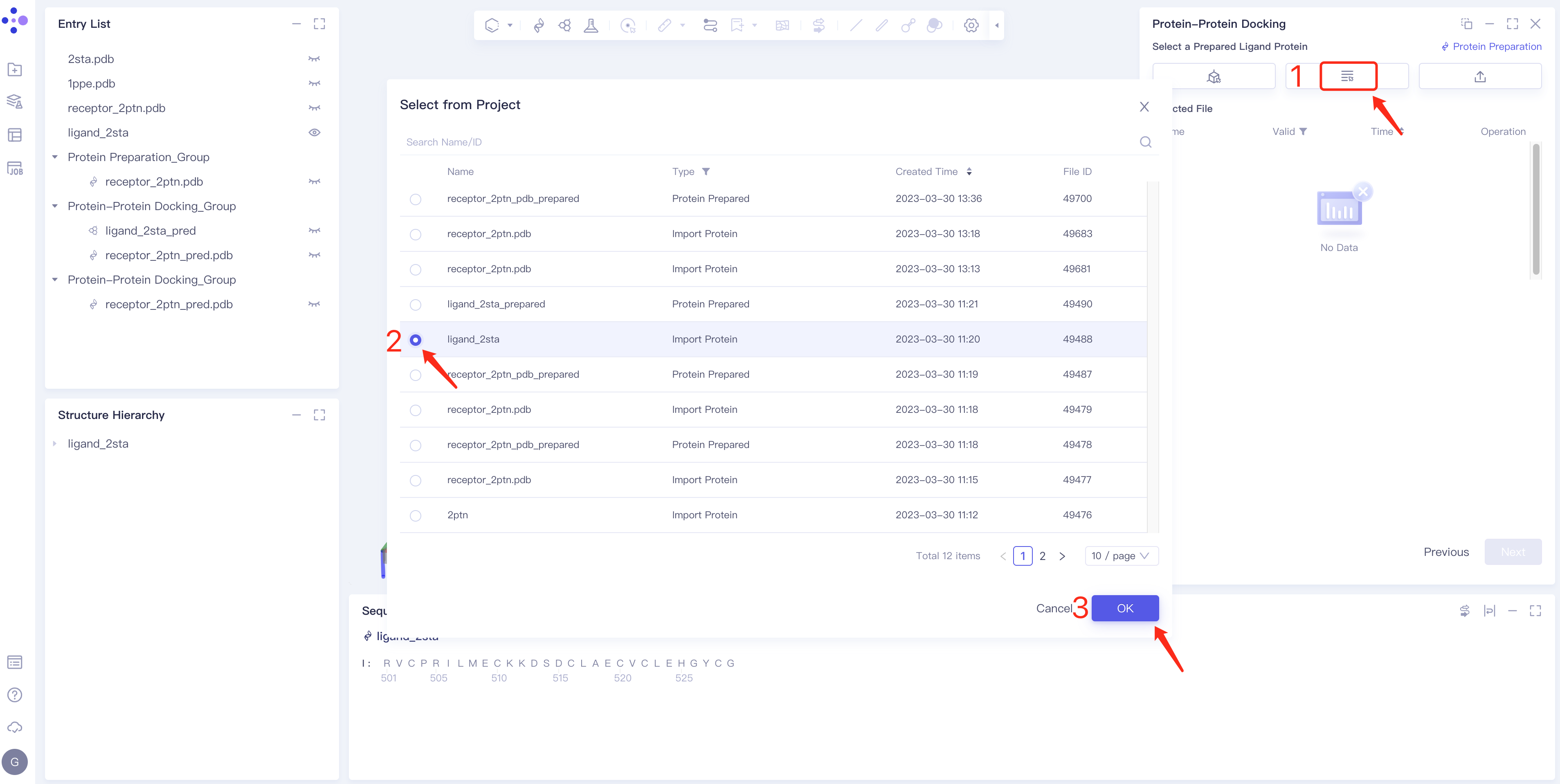
2)方式2 Select from Project:点击Select from Project选框 → 界面中间弹出Select from Project框 → 选中所需配体结构 → 点击OK。
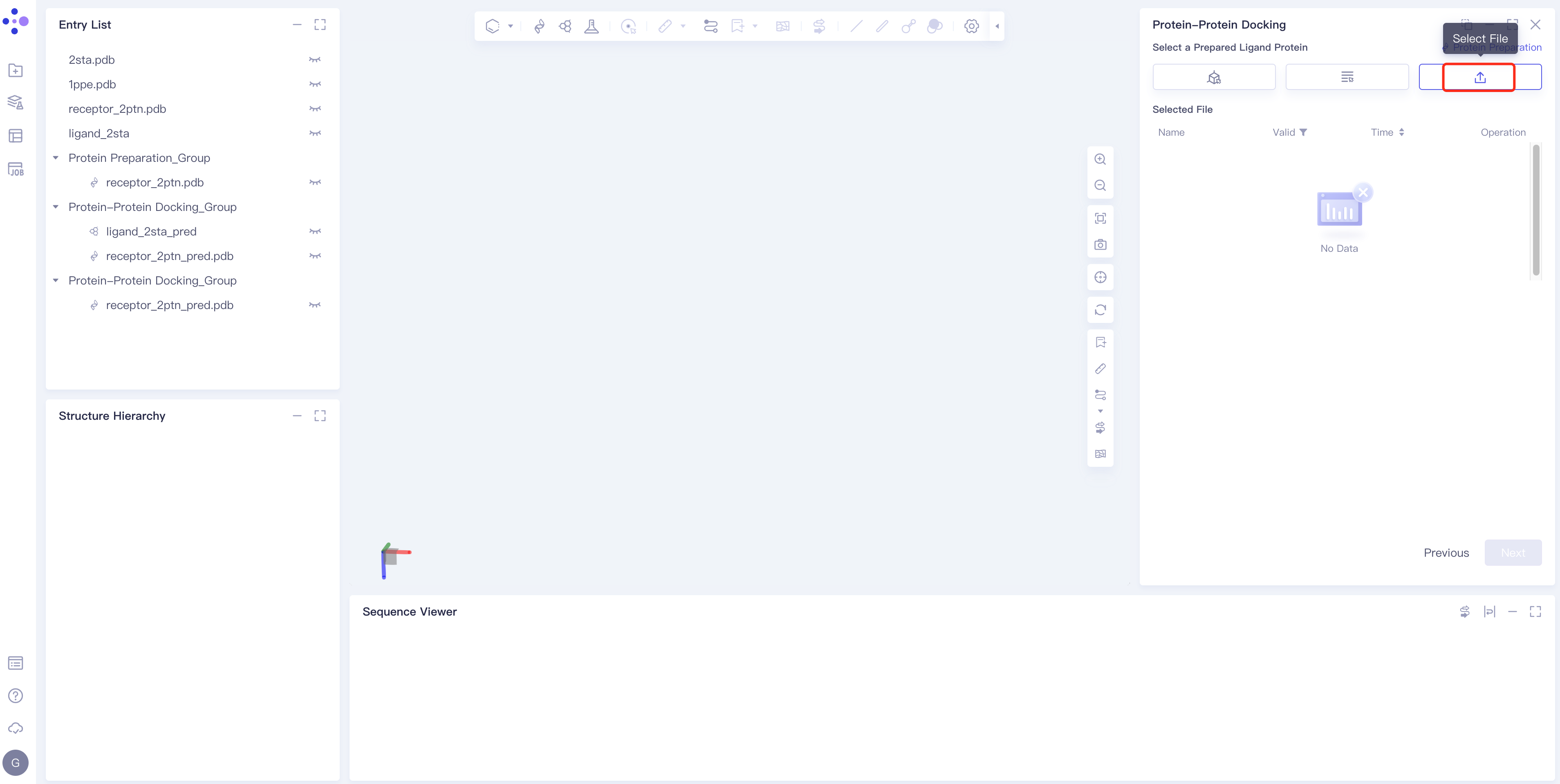
3)方式3 Select File:从本地文件夹中选择所需配体文件(支持mol和sdf文件格式)并上传。
配体结构处理
1)点击Protein Preparation → 界面中间弹出Protein Preparation框 → 选中需要处理的受体结构 → 点击Next。
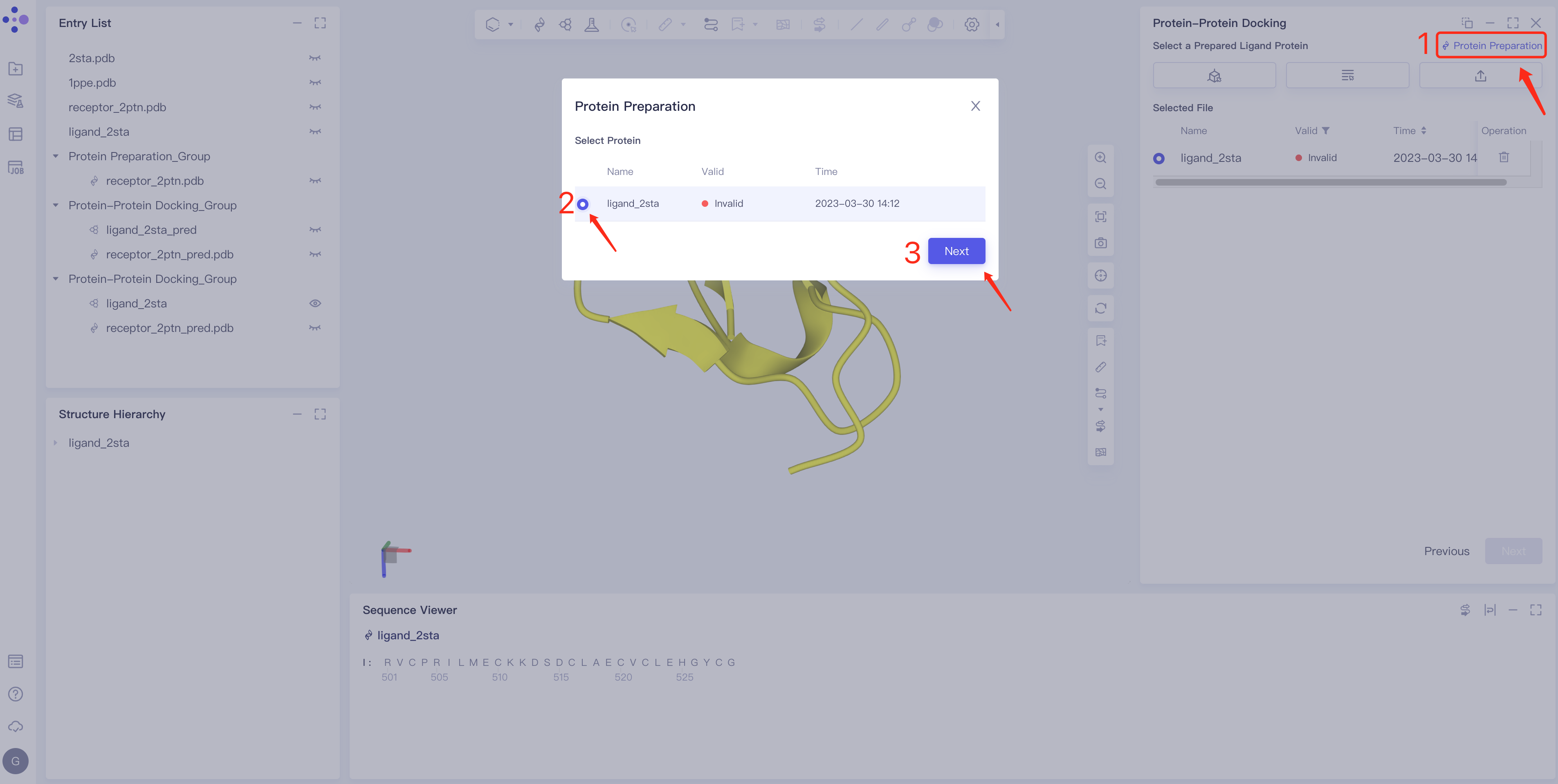
2)参数设置:选中需要保留的成分,点击Next → 按照默认参数,点击Submit,提交任务
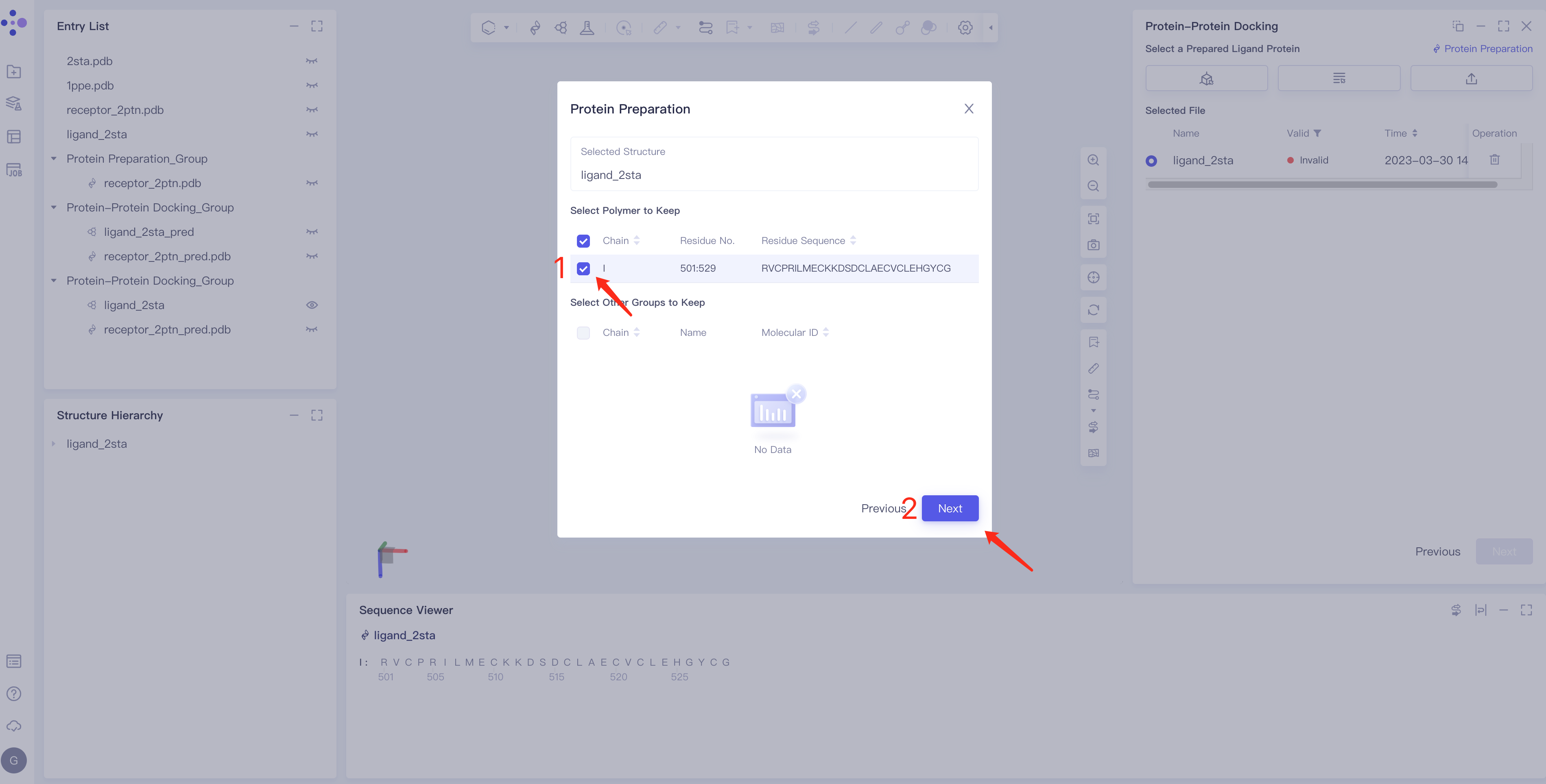 | 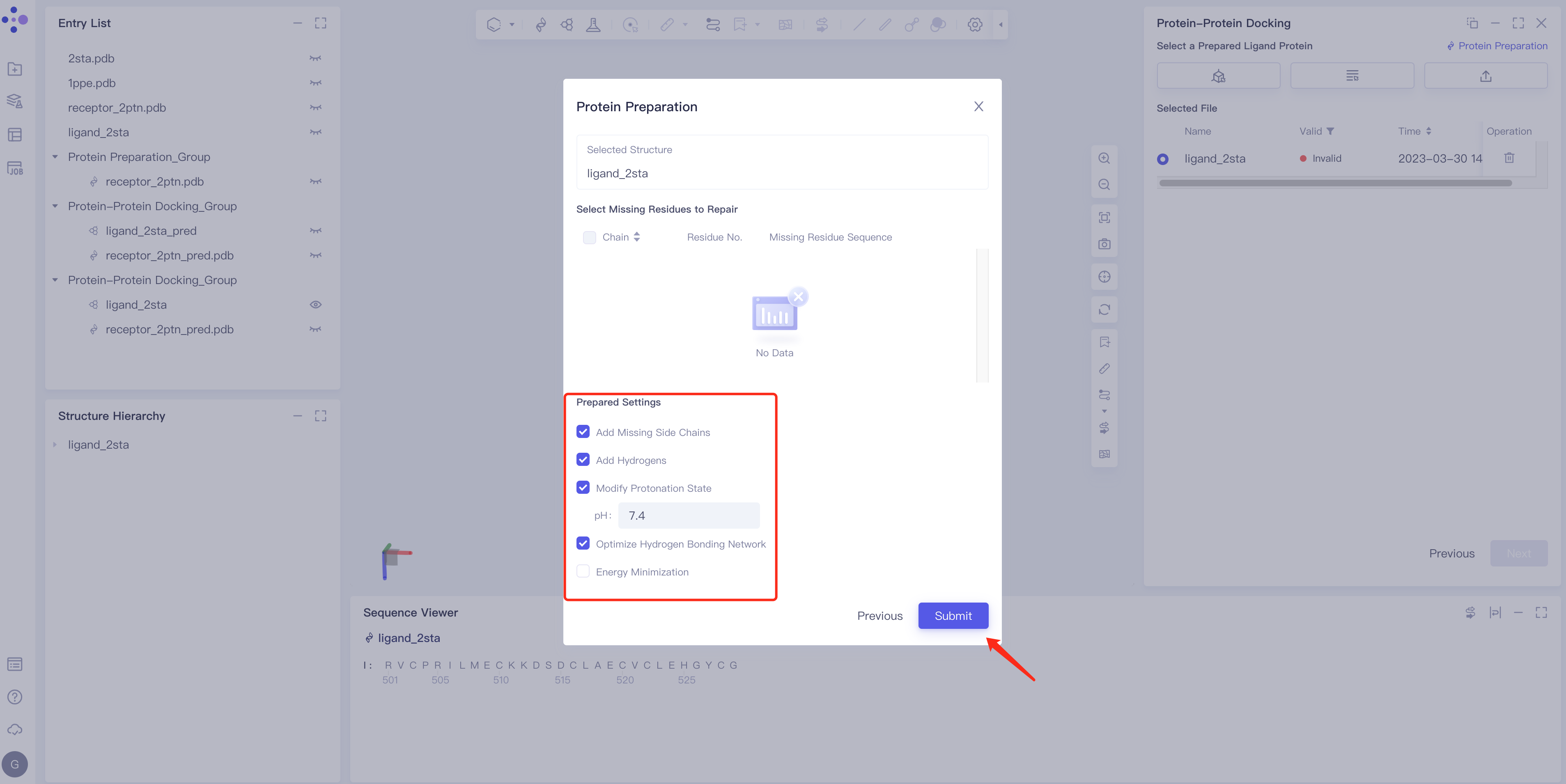 |
结合位点设定(选项,即非必需设定)
- 结合位点有两种设置方法(注:目前仅支持基于配体设定)
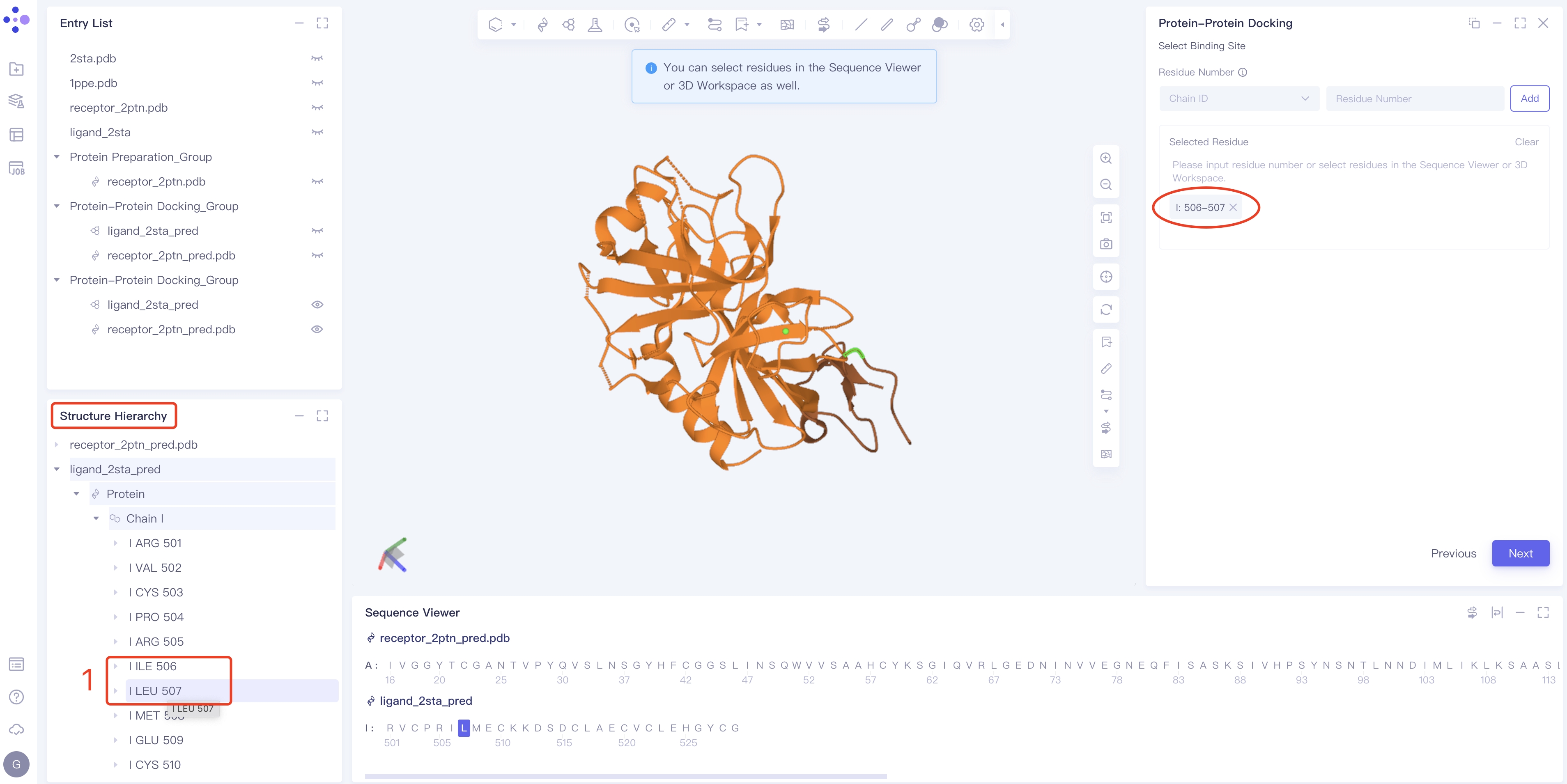
1)方法1 选择配体链 → 输入氨基酸序号 → 点击Add
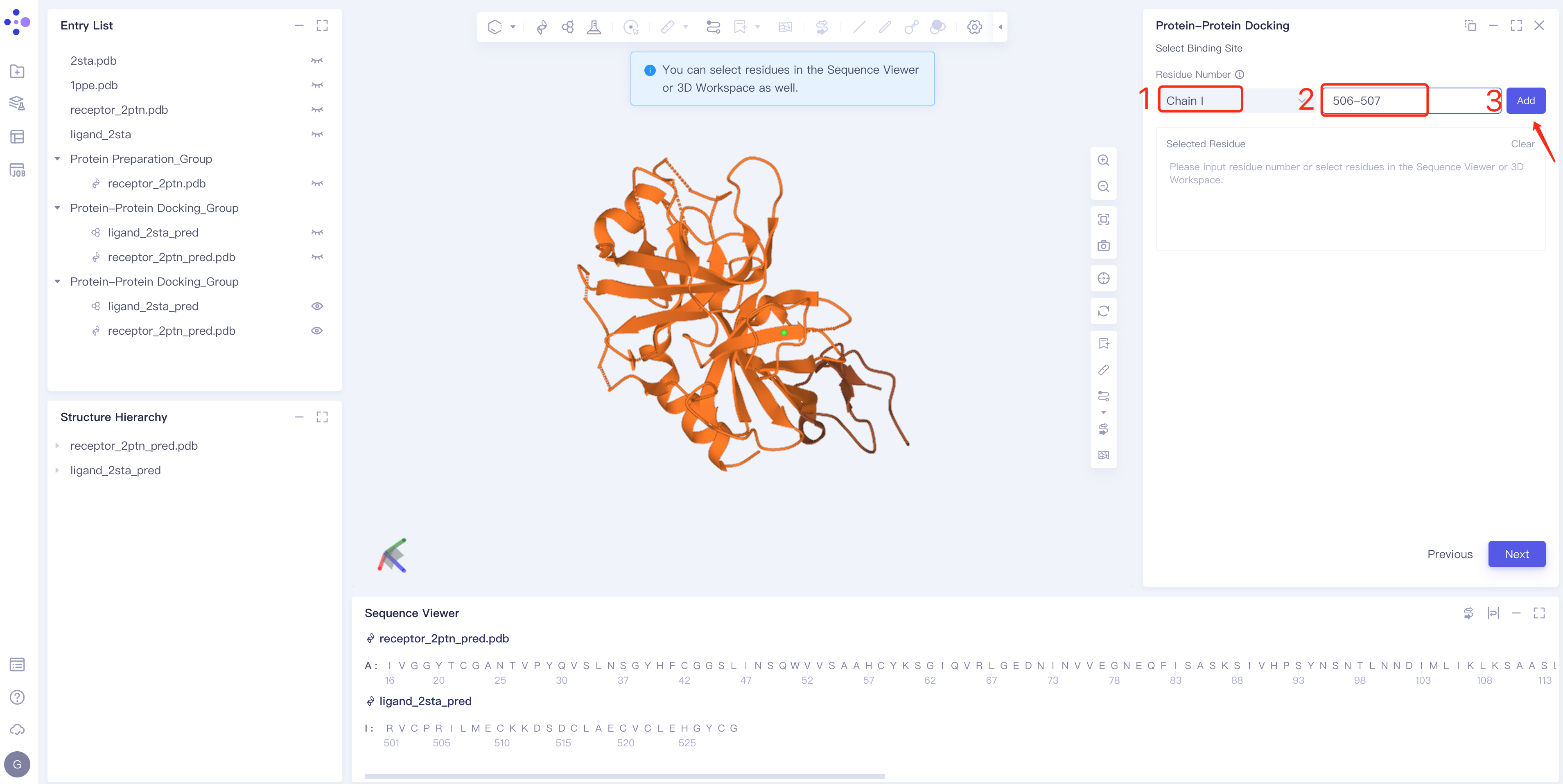
2)方法2 在Structure Hierarchy、Sequence Viewer或3D Workspace中选择配体上关键的氨基酸:如,选择506和507,在右边Selected Residue框中会直接出现I:506-507 → 点击Next。
2.2.3.2 配体为抗体
配体结构的输入
- 输入方式有三种:
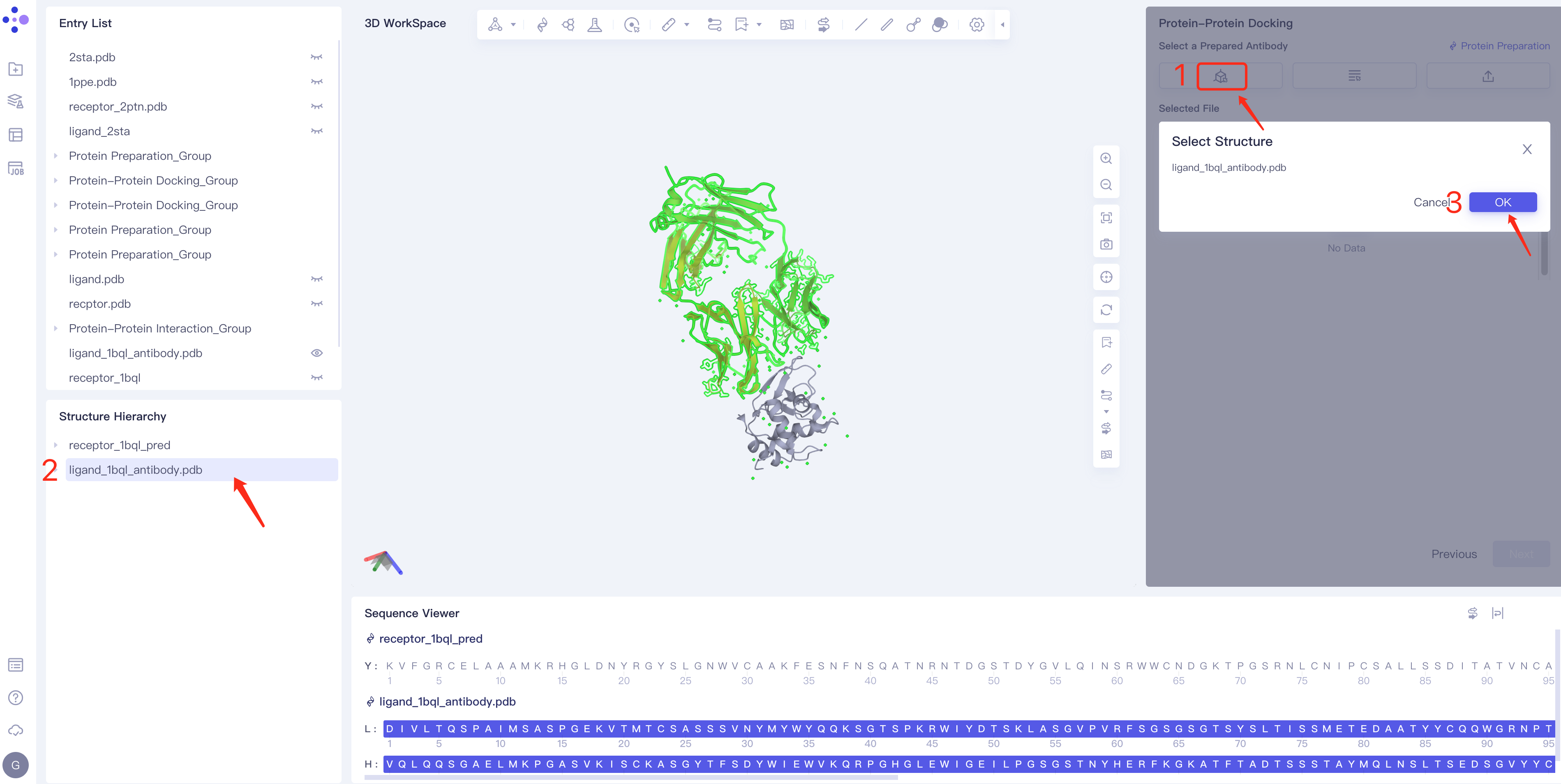
1)方式1 Select from 3D:点击Select from 3D 选框 → 弹出Select Ligands框 → 界面左侧Structure Hierarchy框内选择所需配体结构 → Select Structure框内显示选中的配体名称,点击OK。
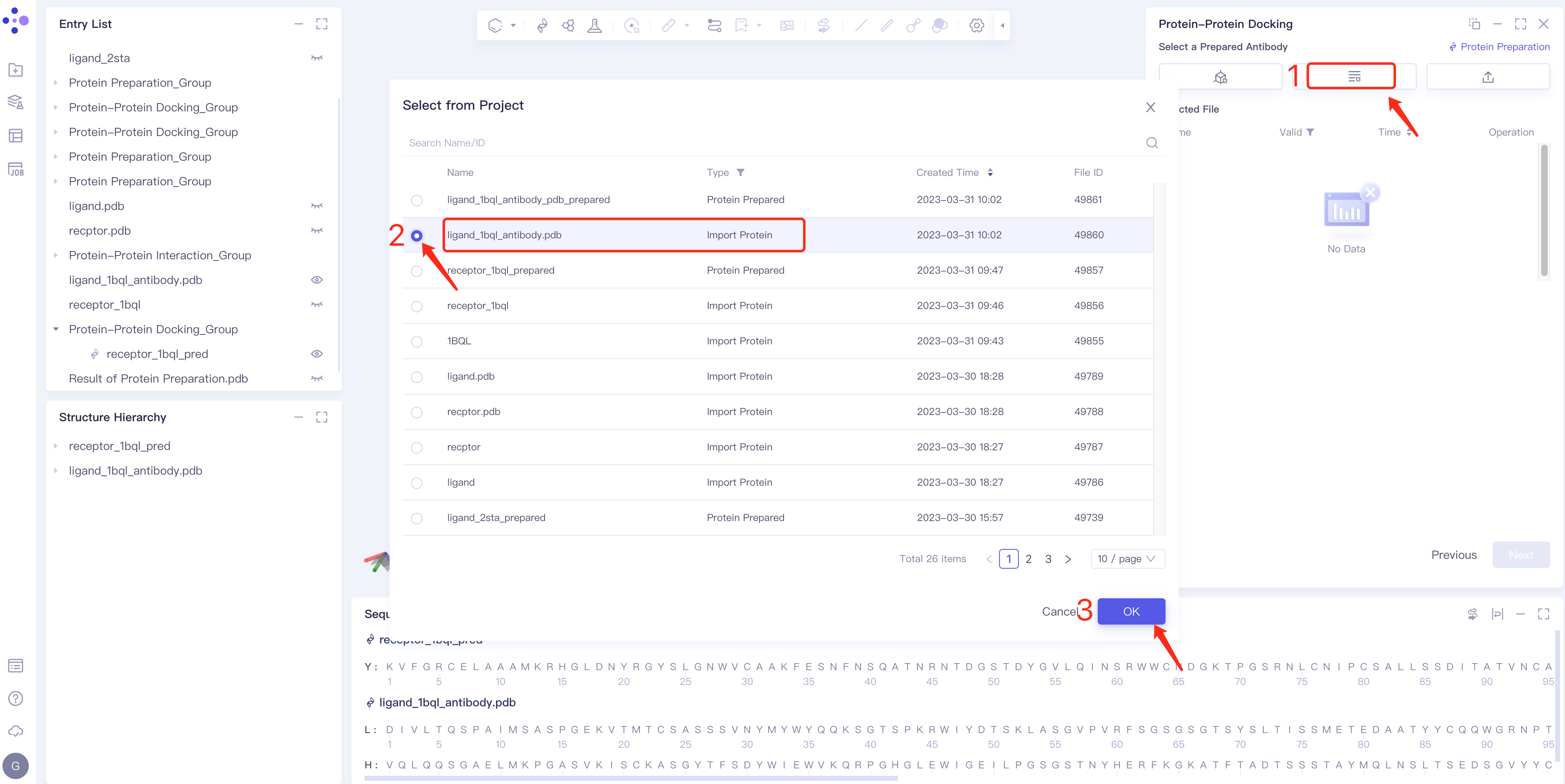
2)方式2 Select from Project:点击Select from Project选框 → 界面中间弹出Select from Project框 → 选中所需配体结构 → 点击OK。
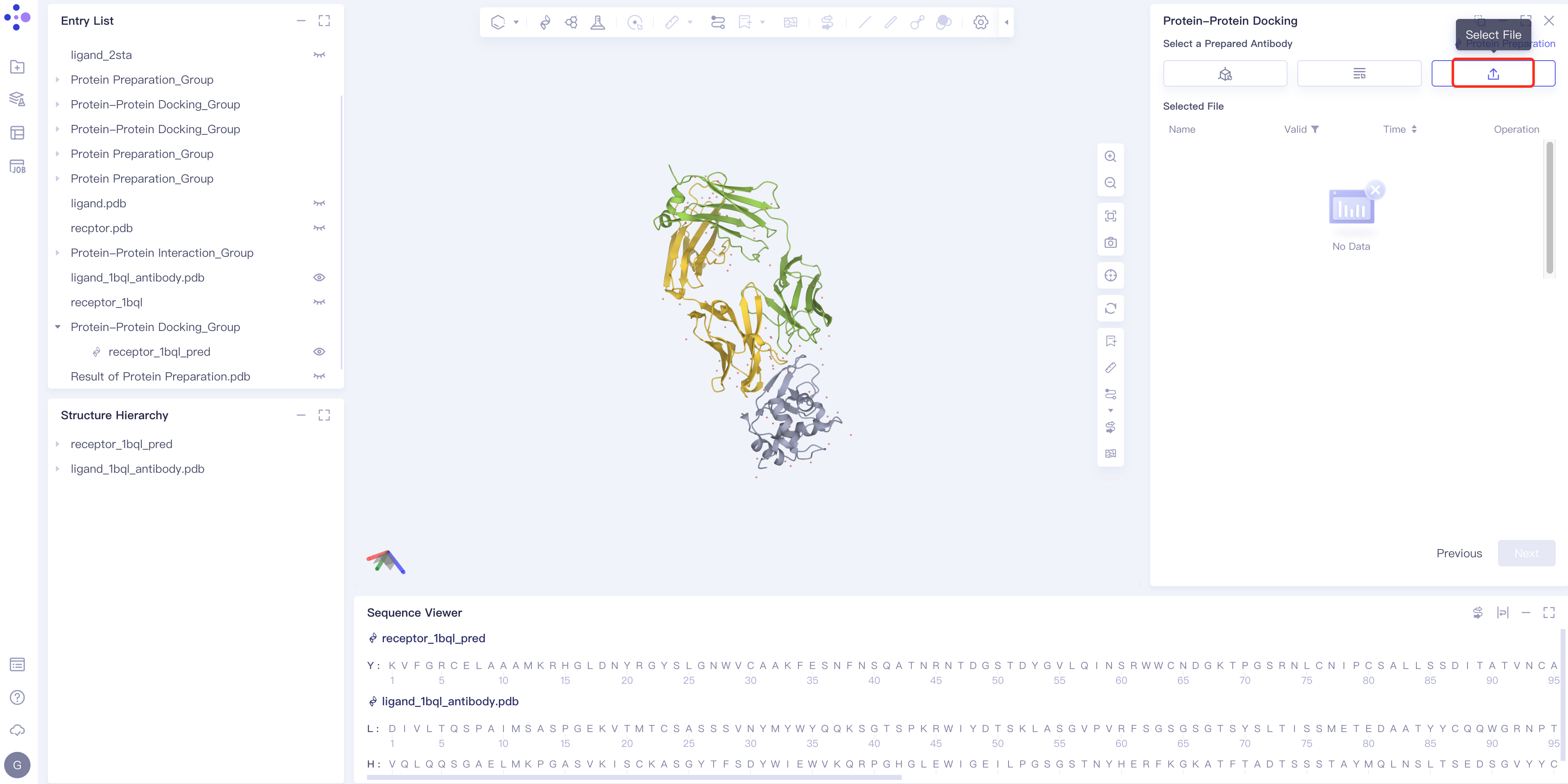
3)方式3 Select File:从本地文件夹中选择所需配体文件(支持mol和sdf文件格式)并上传。
配体结构处理
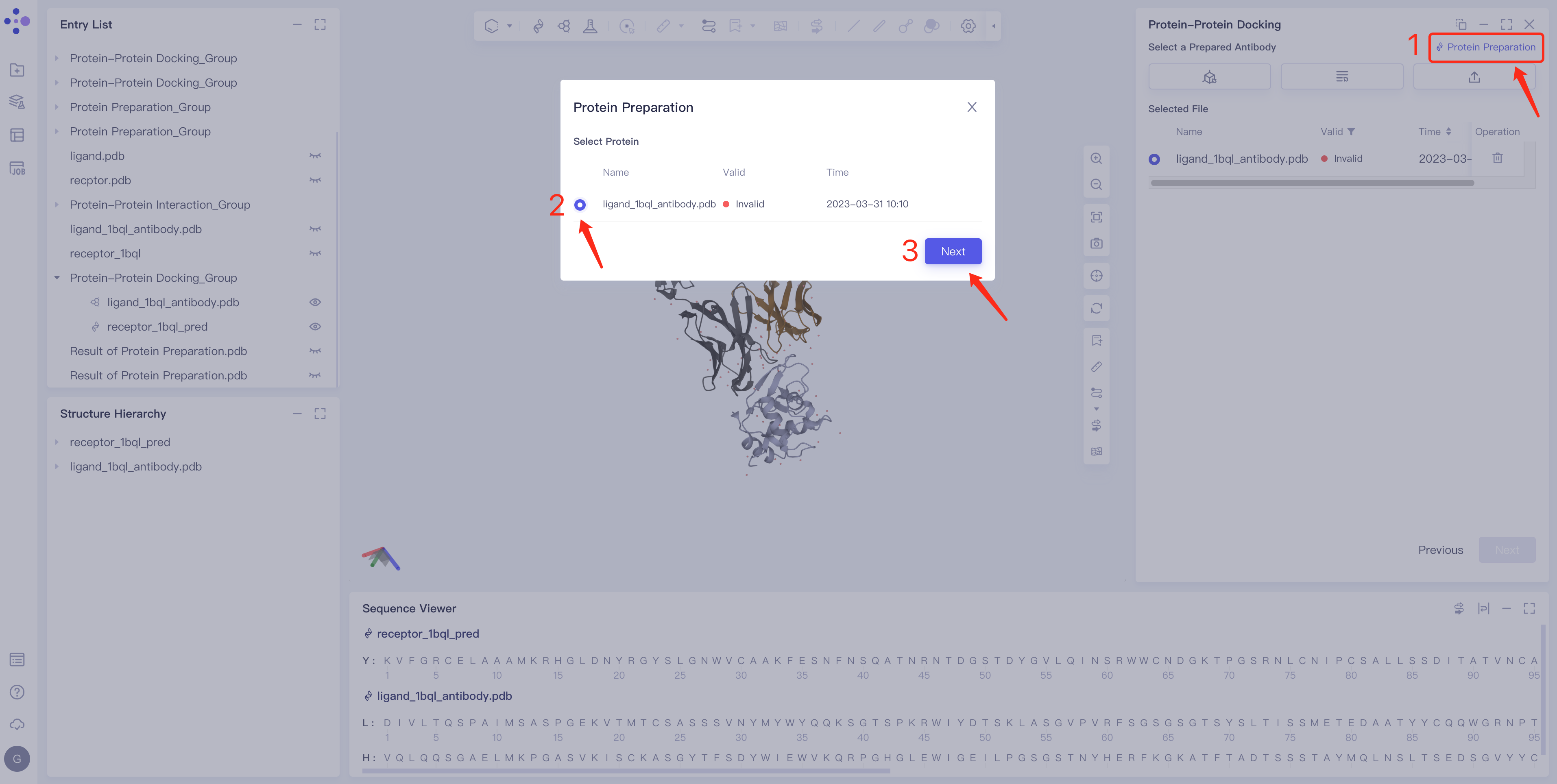
1)点击Protein Preparation → 界面中间弹出Protein Preparation框 → 选中需要处理的受体结构 → 点击Next。
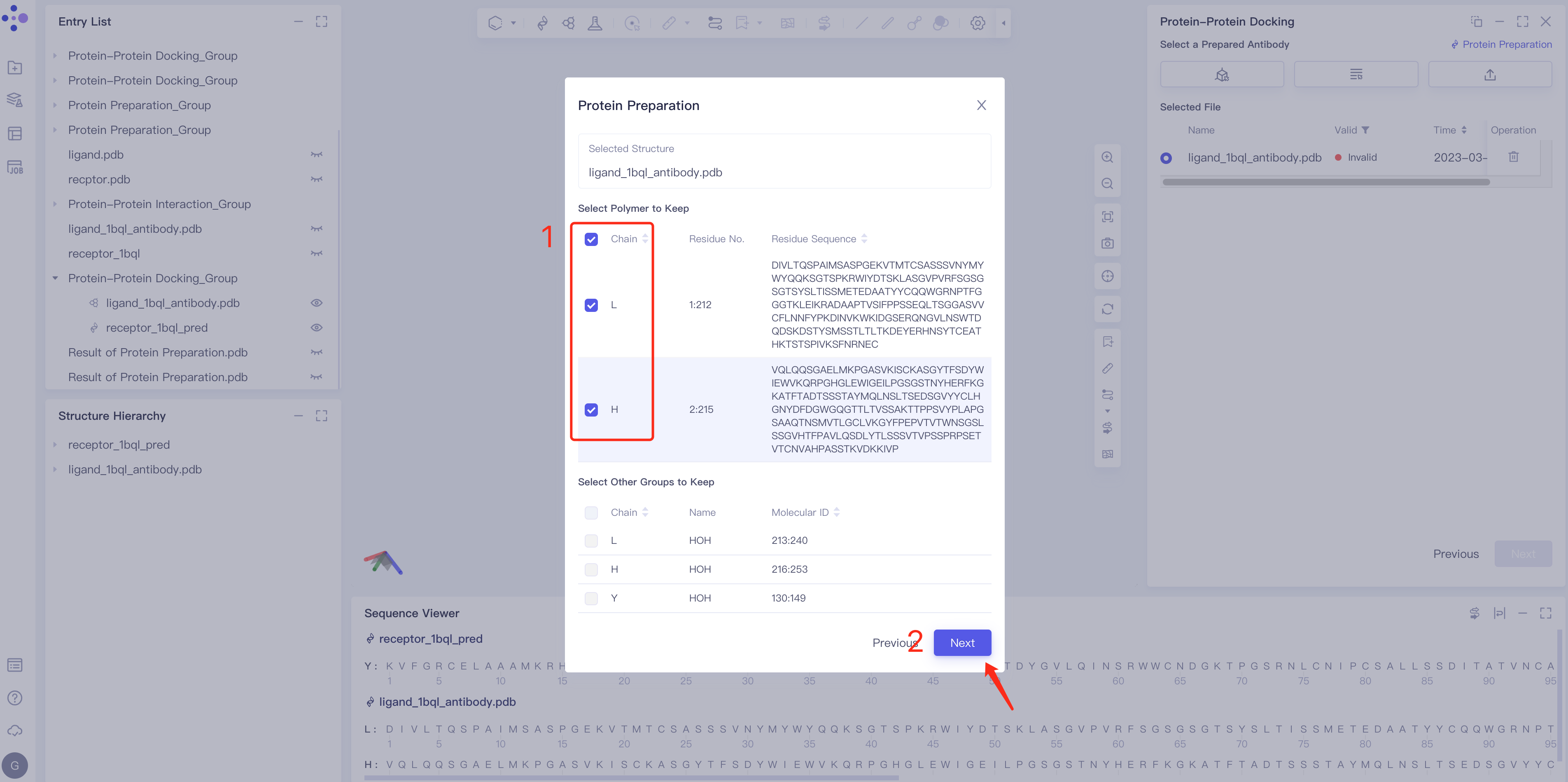
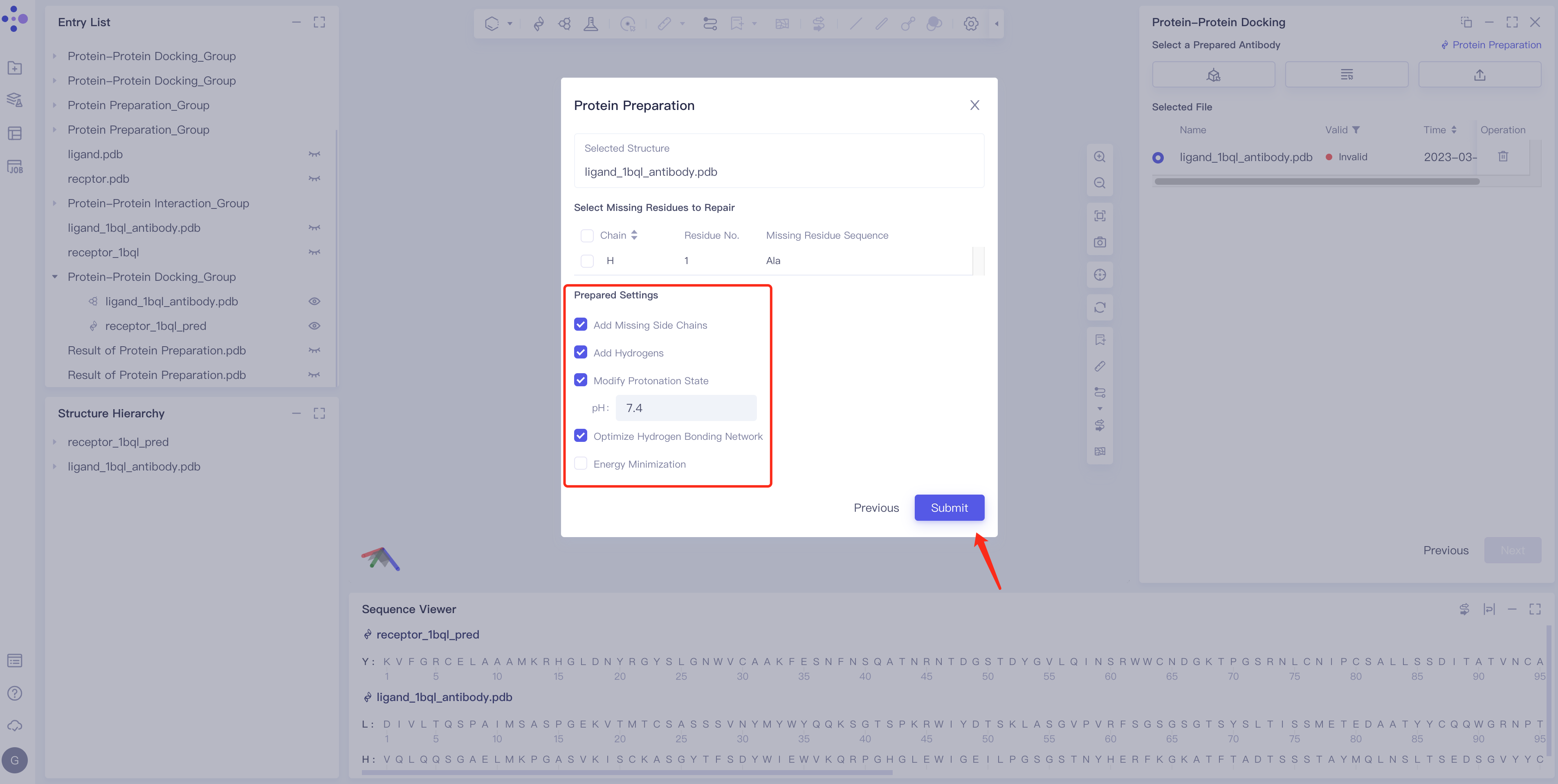
2)参数设置:选中需要保留的成分,点击Next → 按照默认参数,点击Submit,提交任务
 |  |
结合位点设定
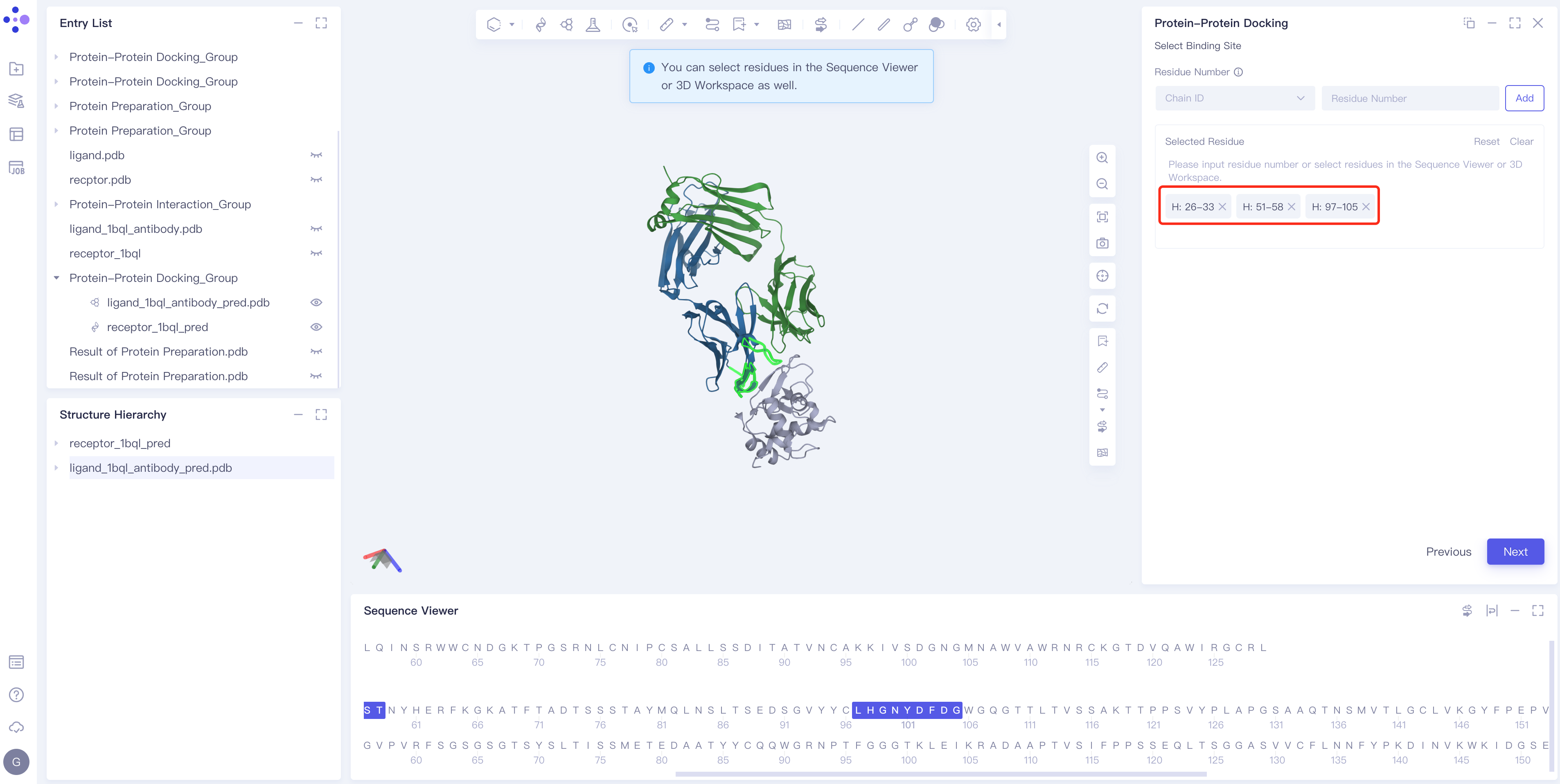
- 若配体为抗体时,程序会自动将部分CDR区设定为对接位点。也可以手动修改结合位点,修改方式有两种,具体详见2.2.3.1 中「结合位点设定」。(注:目前仅支持基于配体设定)
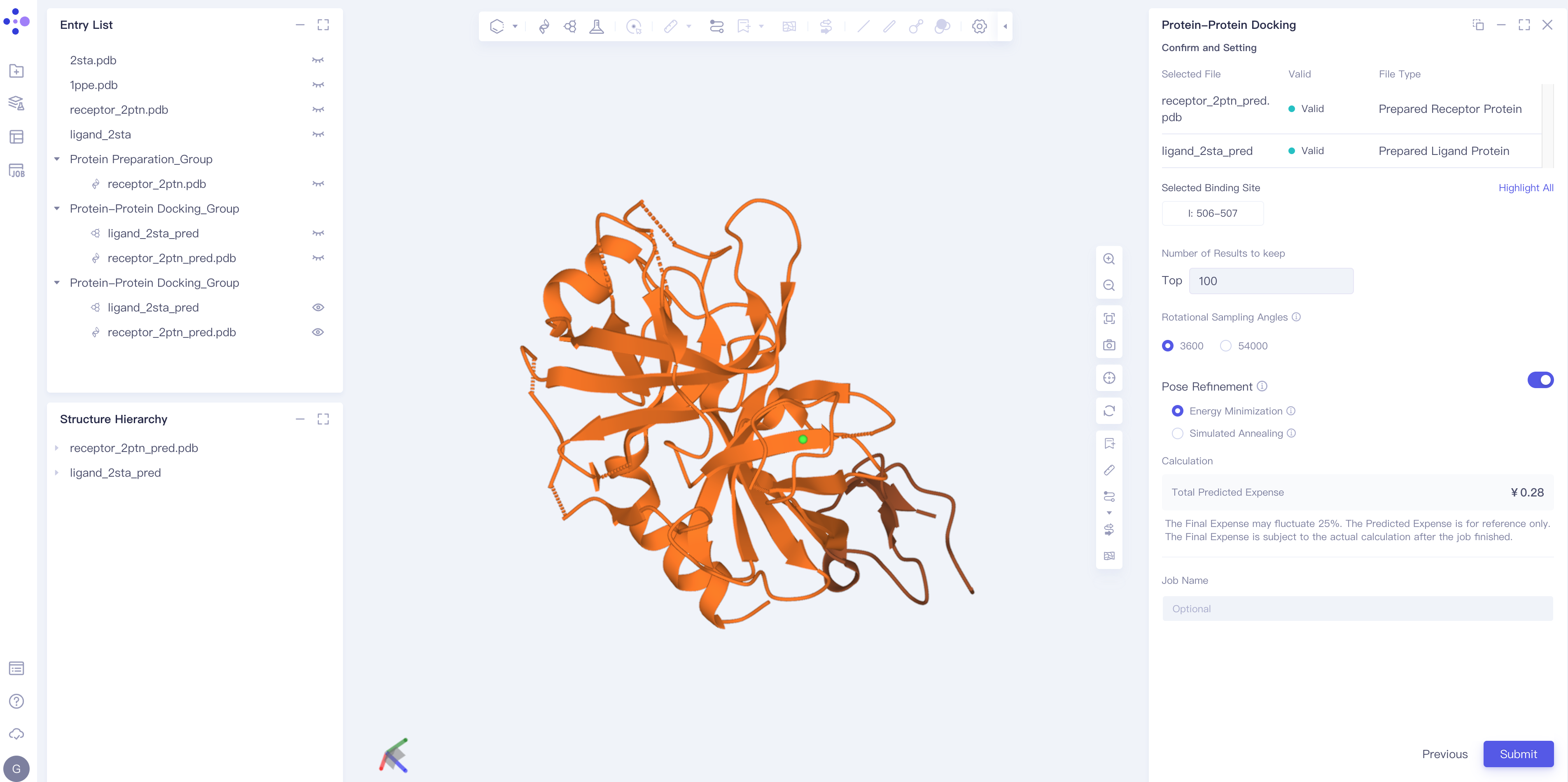
2.2.4 参数设置
1)确认受体、配体以及设置的对接位点;
2)Number of Results to keep:设置保留结果的个数(注:最多可设置1000);
3)Rotational Sampling Angles:设置旋转采样角度,可设置3600或54000;
4)Pose Refinement:优化构象,方式包括:Energy Minimization和Simulated Annealing;
5)Total Predicted Expense:估计预测所需花费(注:机时费和参数设置有关);
6)Job Name处命名该任务;
7)点击Submit提交任务。
3. 结果分析
3.1 入口
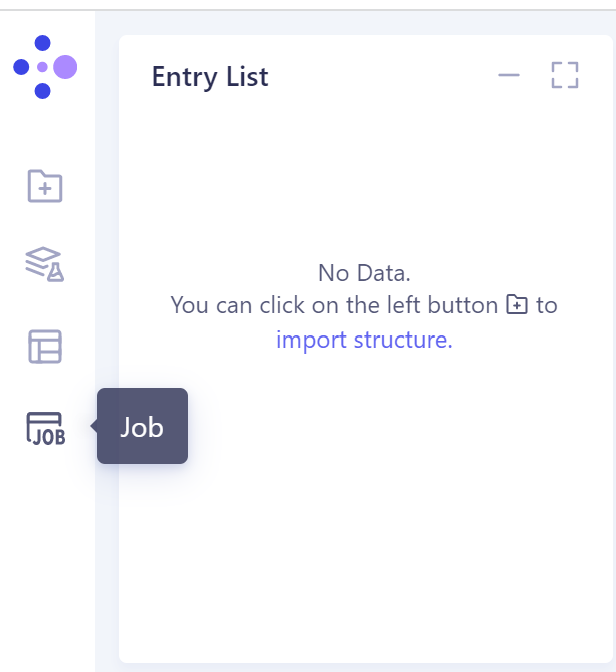
- 左侧通用菜单栏Job
3.2 操作
3.2.1 结果展示
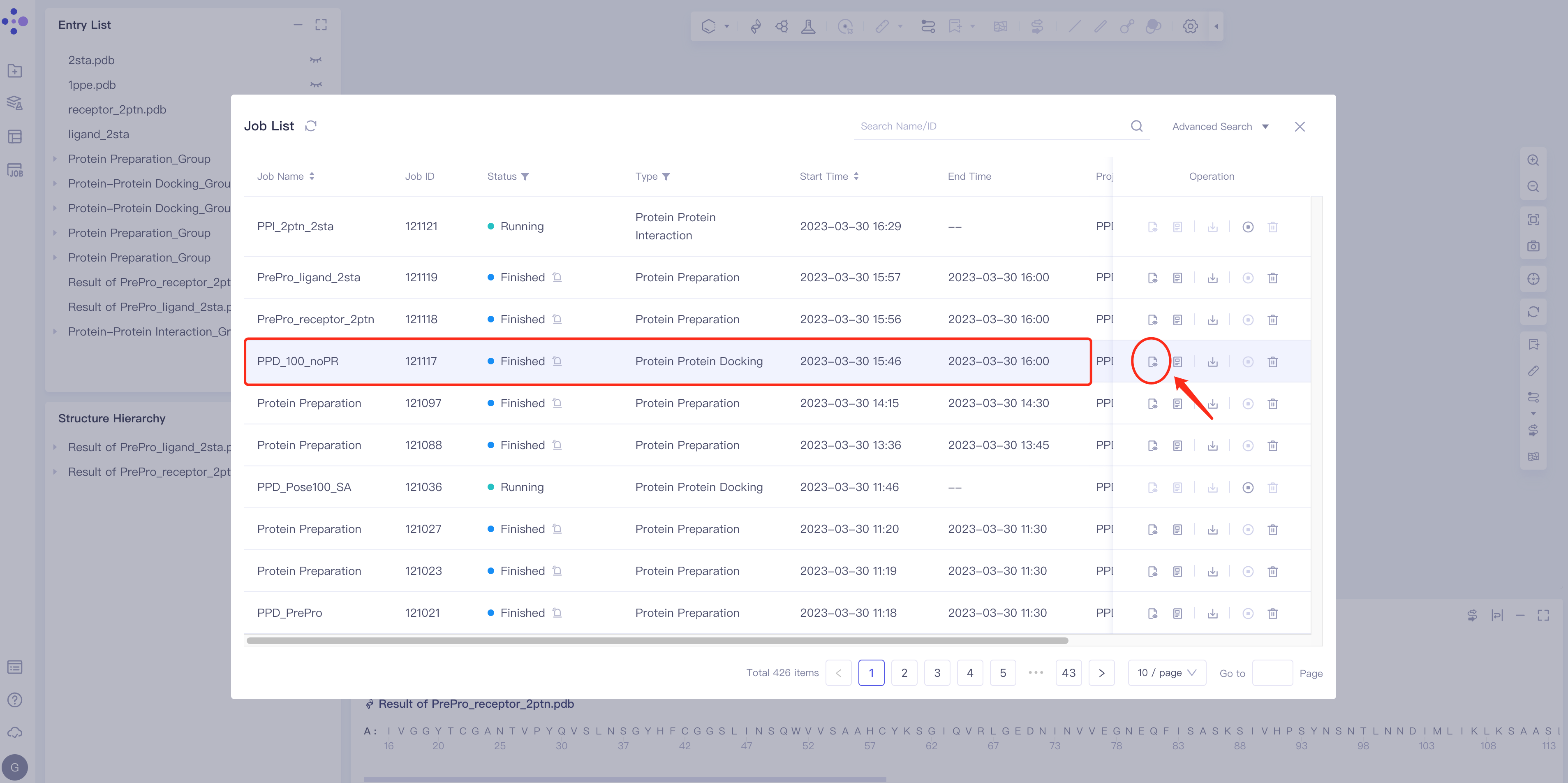
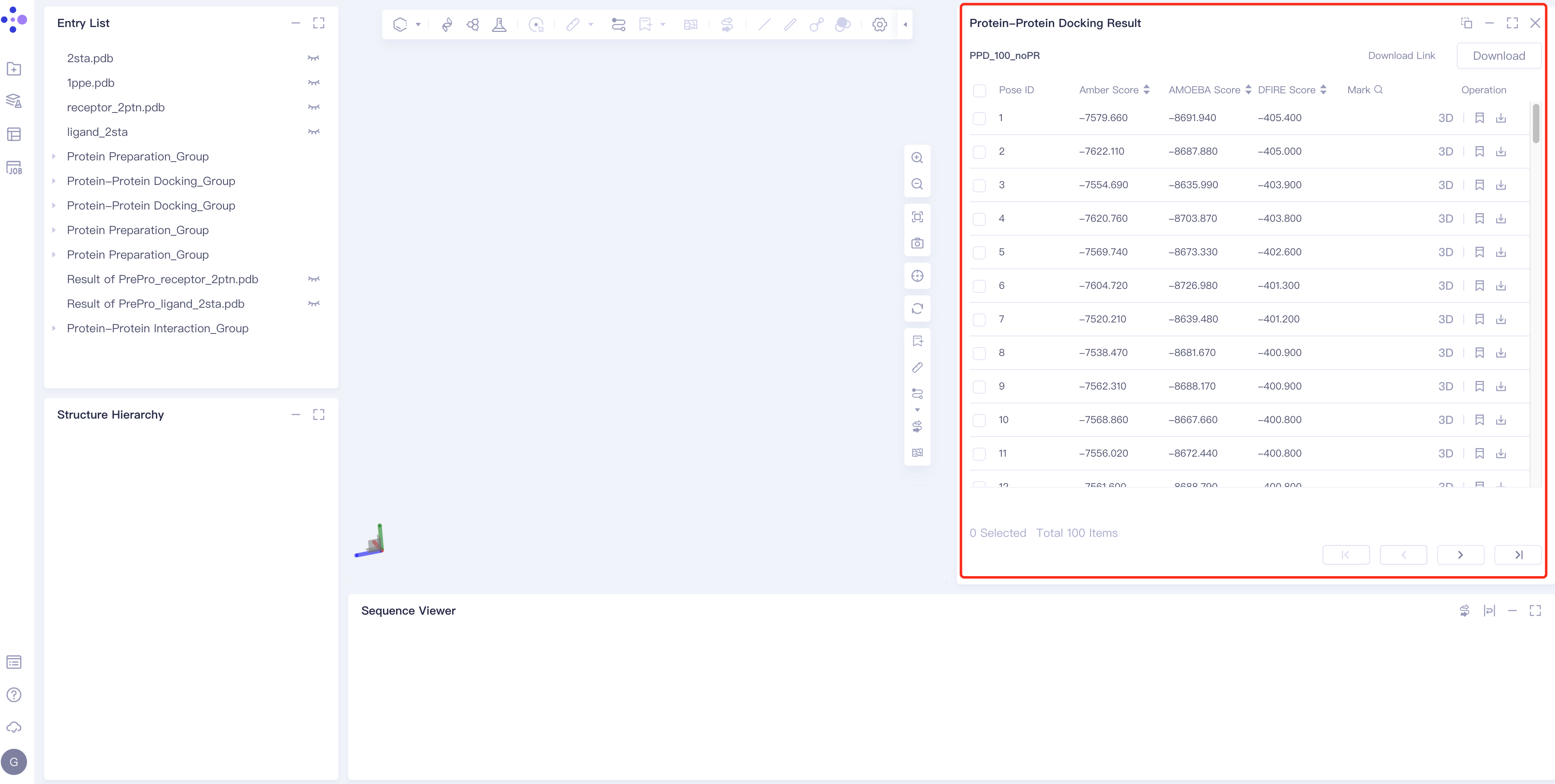
- 选择需要查看的任务,点击Operation列中的Show显示该任务的结果,界面如图所示。
 |  |
3.2.2 结合模式分析
-
Pose展示及切换
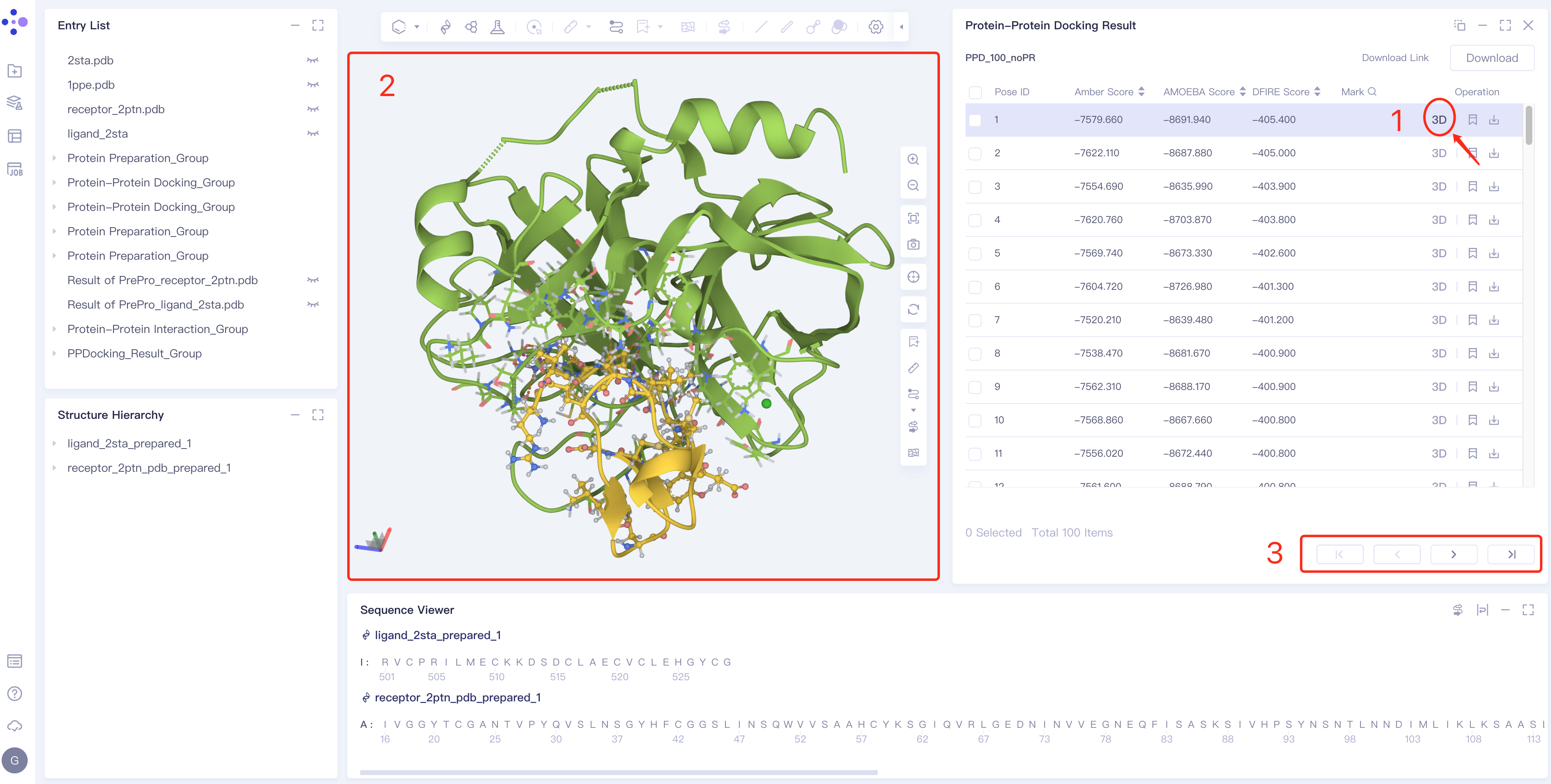
- 在右侧Protein Protein Docking Result界面的Operation列点击3D,将配体-受体对接后的结合模式显示在3D Workspace中。点击3框中箭头可对pose切换。
-
查看非键相互作用
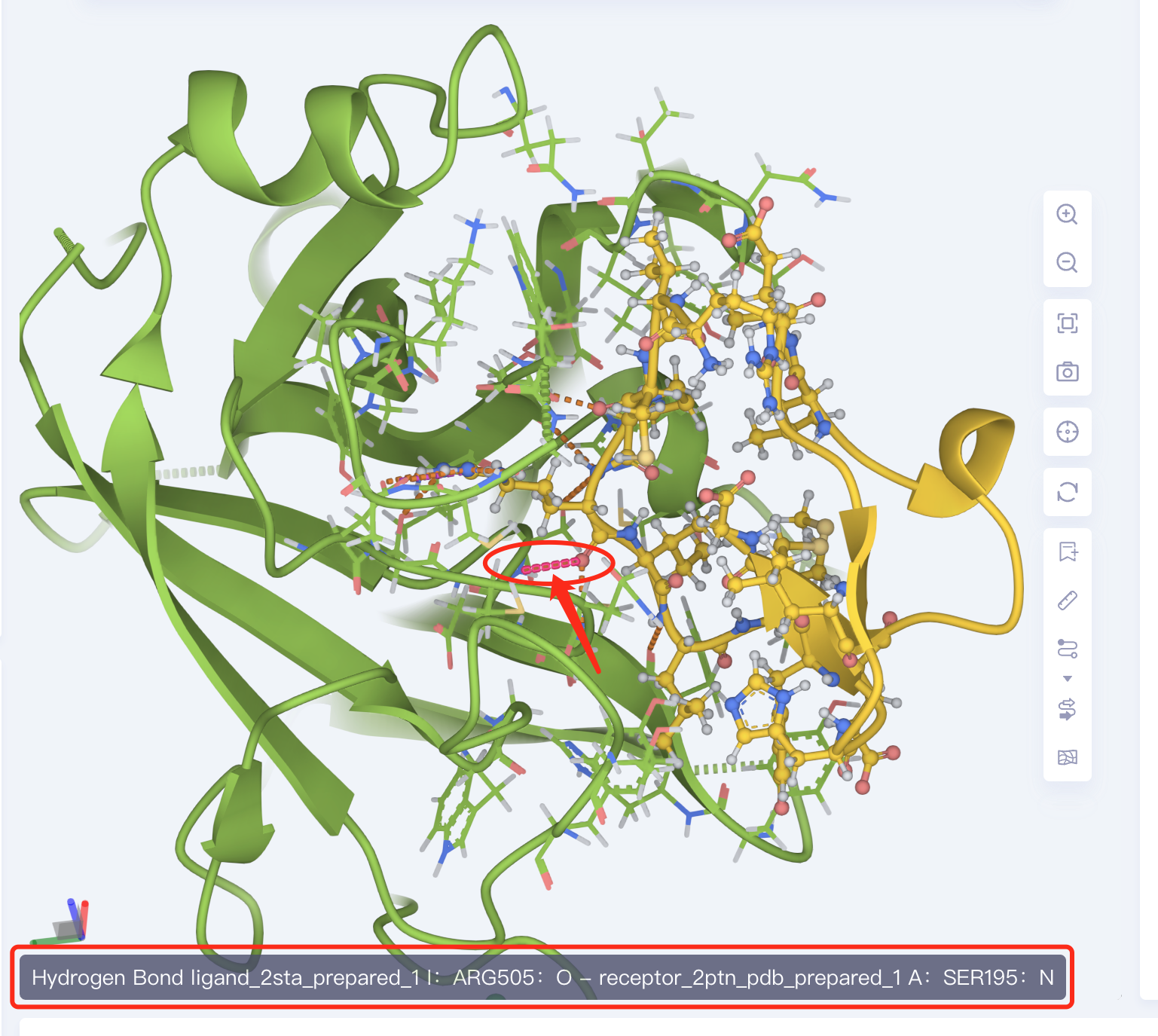
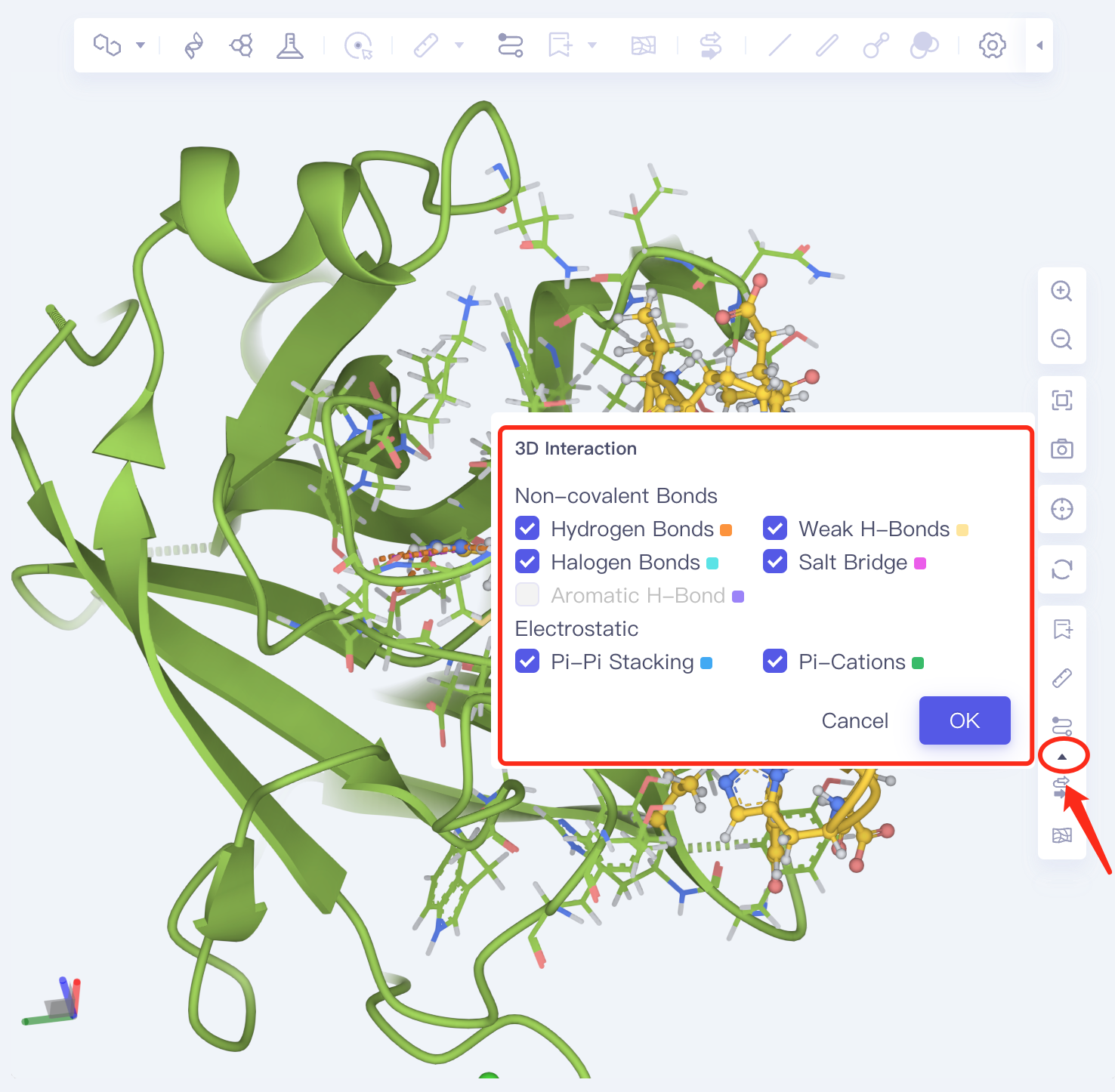
- 配体-受体相互作用界面的氨基酸残基以Line形式呈现,虚线为非键相互作用,点击虚线则在3D Workspace左下角出现对于该相互作用的具体说明。或点击右下方Interaction下方的箭头,可出现非键相互作用类型的说明。
3.2.3 表格内容说明
-
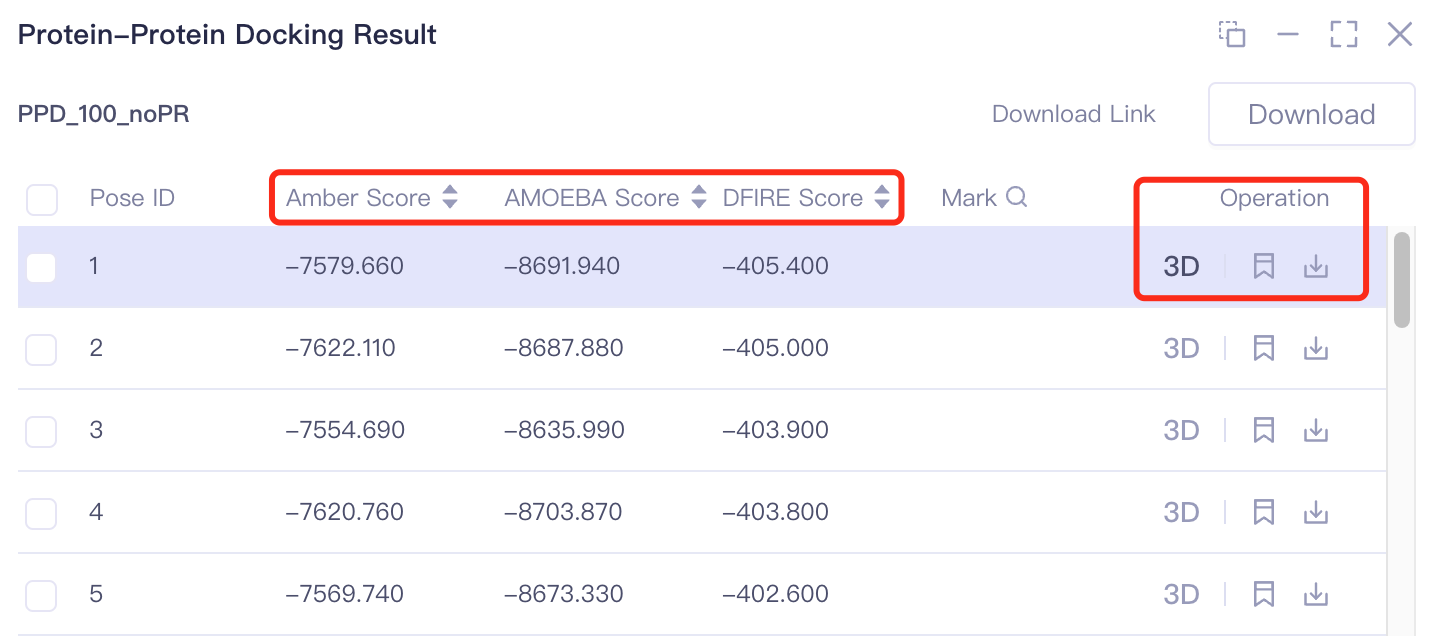
Pose ID:记录配体-受体结合模式的序号;
-
Amber Score、AMOEBA Score和DFIRE Score:为配体与蛋白的对接评分,点击即可按从高到低或者从低到高的方式进行排序;
-
Operation中包括3个操作选项:
-
3D:在3D Workspace中显示该配体。
-
Mark:针对部分特殊的数据行,可以点击Mark处进行人工备注,备注好后会显示于Mark一栏中,并支持按备注搜索。
-
Download:下载对接后的该分子,可储存为.pdb和.csv格式。
3.2.4 结果下载
- 下载方式有三种
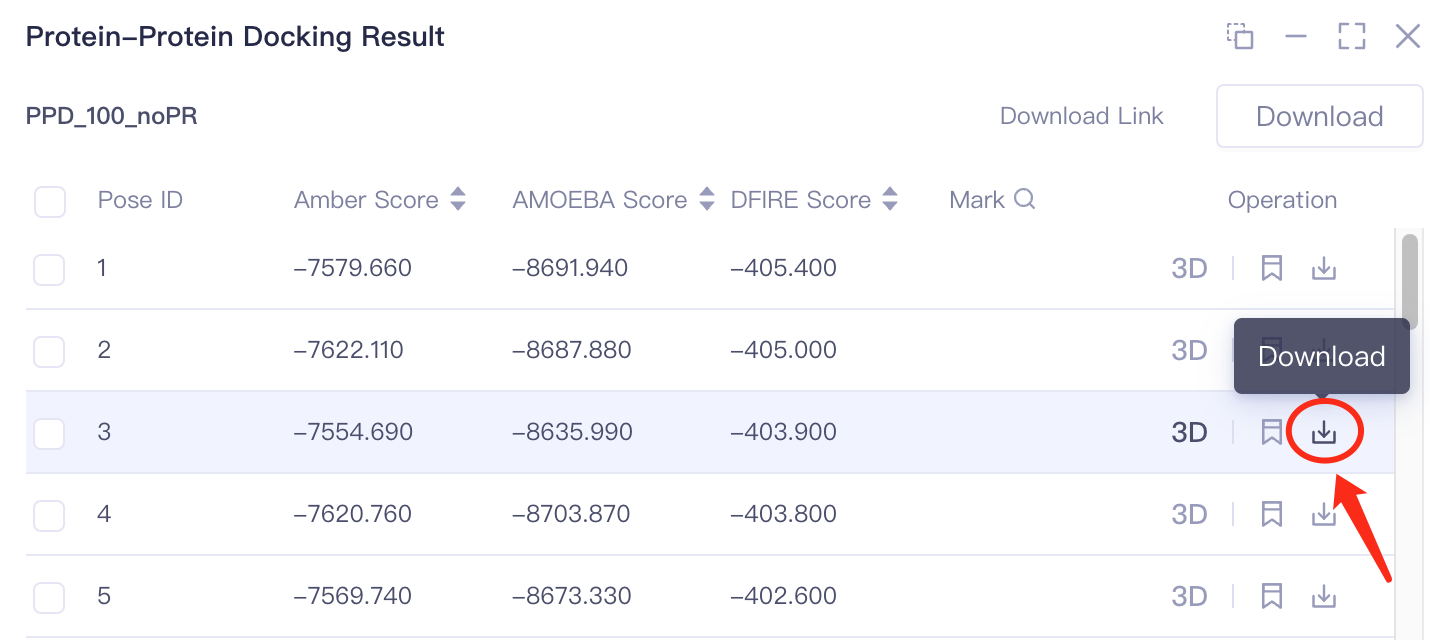
1)方式1 单个结果下载:在Operation中的Download可针对单个pose的结果进行下载;
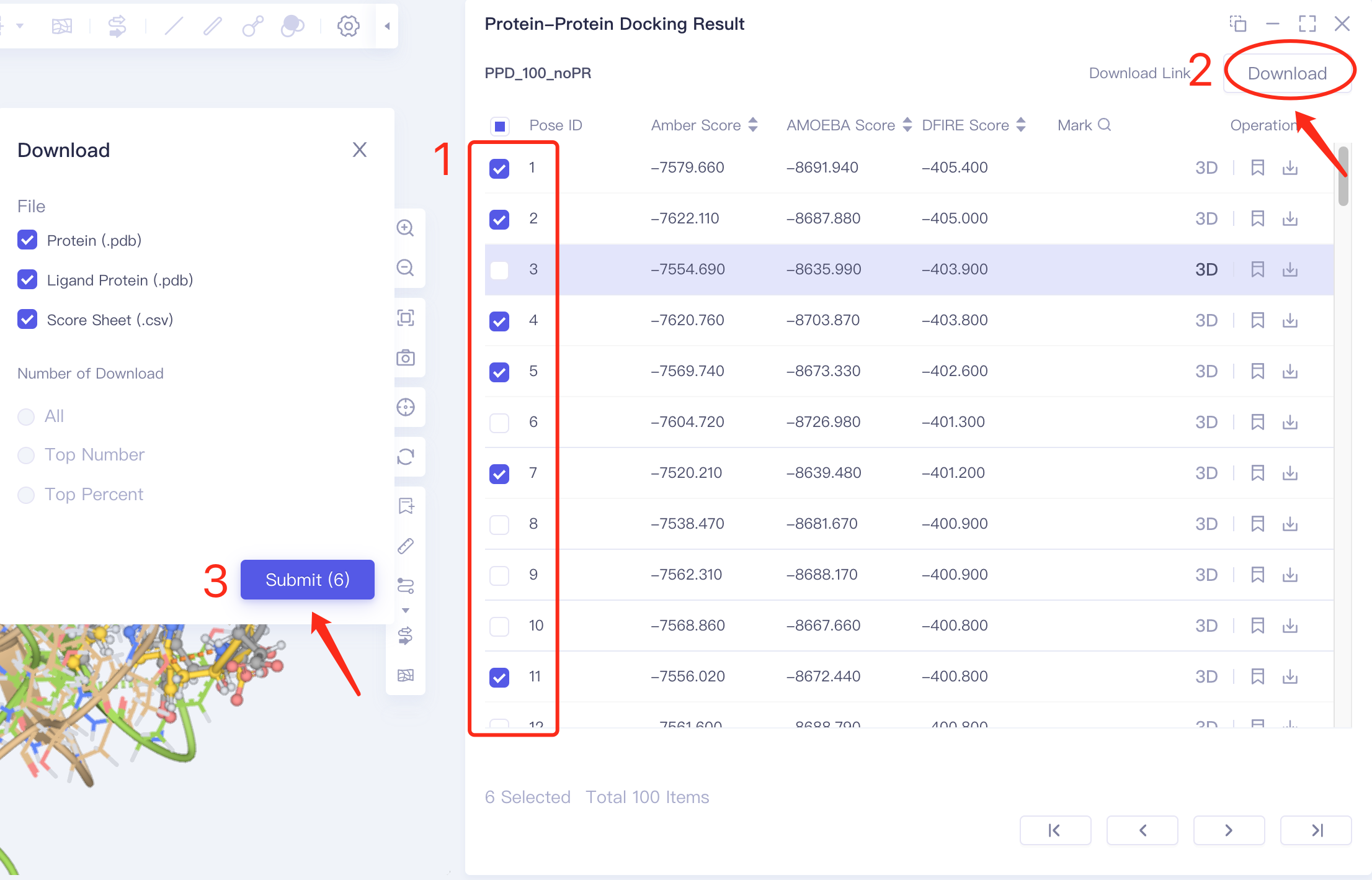
2)方式2 指定多个结果下载:复选框中选中多个对接结果 → 点击界面右上角的Dowload → 点击Submit提交任务,即可实现多个结果的批量下载。
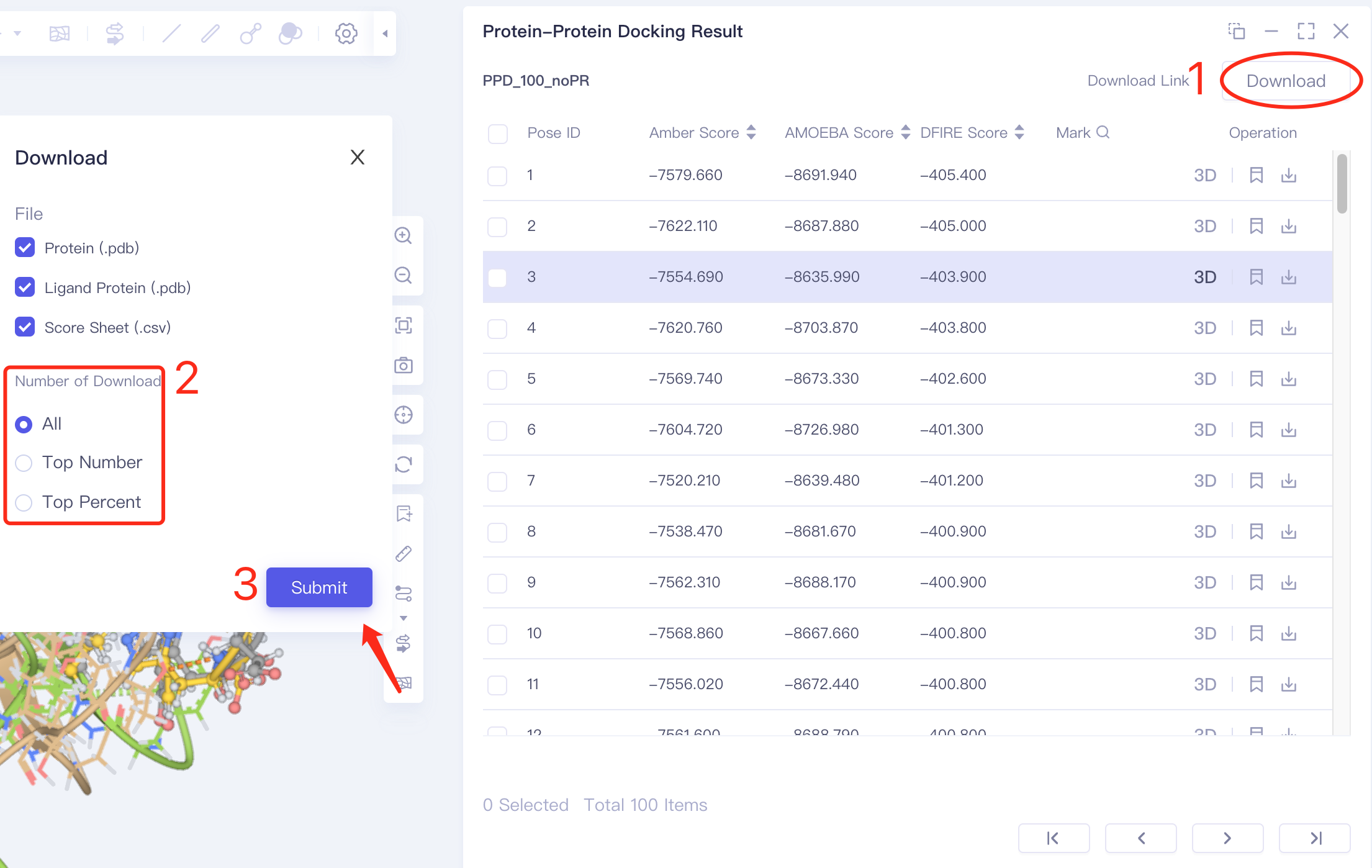
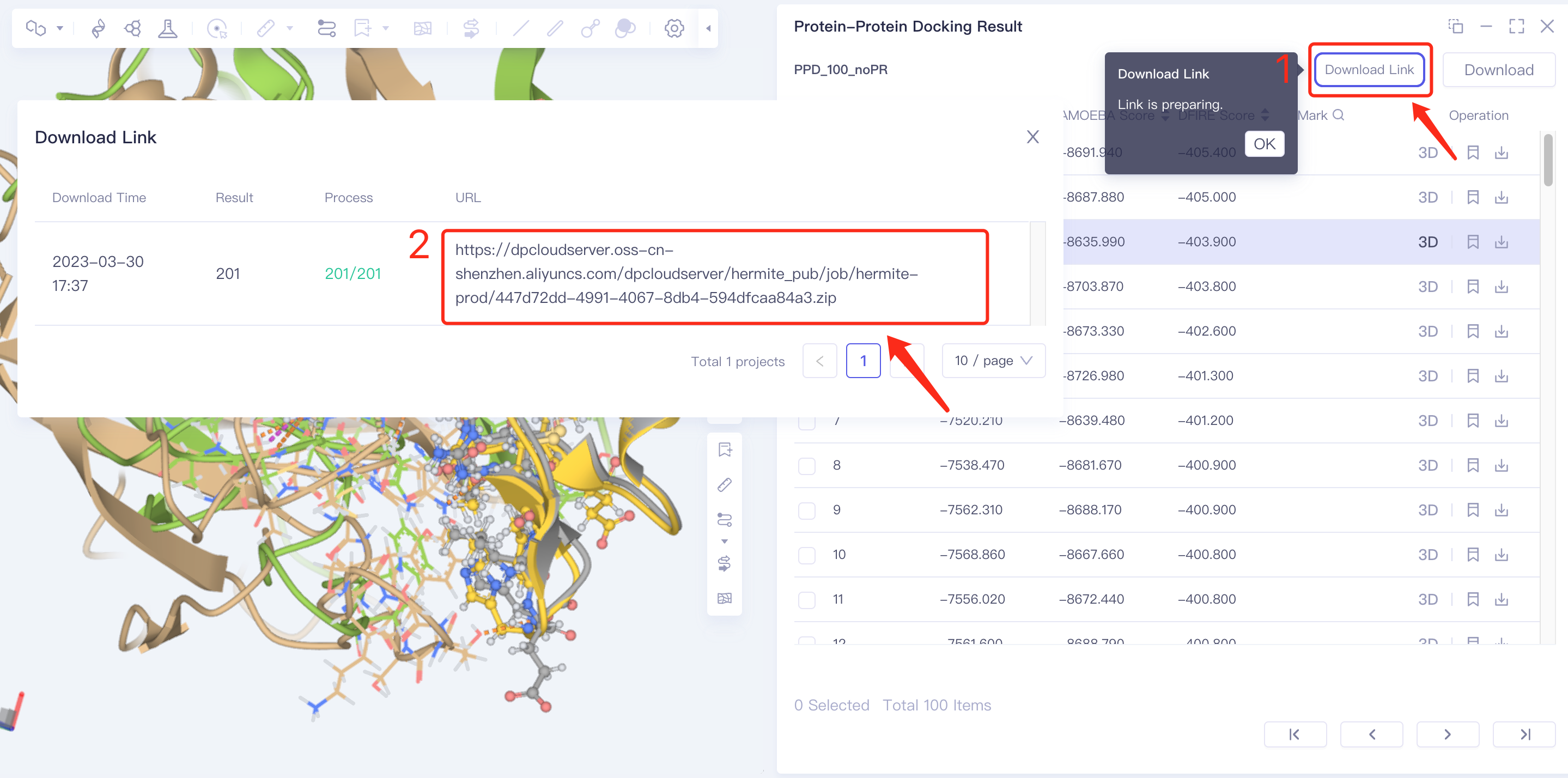
3)方式3 批量下载: 点击右上角的Download → 点击在2框中设置下载的数量 → 点击Submit提交设置;再点击右上角Download Link → 在弹出的窗口中点击程序准备好的链接即可批量下载。
 |  |